
iOS 10 升級全攻略:三種常見更新方式一次看懂
6 月 13 日的 WWDC 上,蘋果發表了 iOS 10,隨即釋出 Beta 內測包。想搶先體驗,目前實用得上路的大致就是三種做法,本文逐一拆解,並附上各自的風險提醒。
iOS 10 升級攻略:三種更新路徑比較
先說結論:開發者預覽版本質上仍是 Beta,穩定性不足,建議只用來嚐鮮,不適合當主力系統。
一、透過開發者帳號升級
新系統在正式穩定前,總需要開發者先幫忙找 Bug,因此官方會優先向開發者帳號推送測試版本。
Apple 開發者計畫
若你本身就是 iOS 開發者,把裝置加入帳號後即可直接檢測更新。若你是單純想體驗的使用者,也可以在網路上購買開發者帳號,賣家通常會全程指導更新;或自行向蘋果申請,但需支付年費,成本反而更高。
二、安裝描述檔後 OTA 升級(不談開發者帳號)
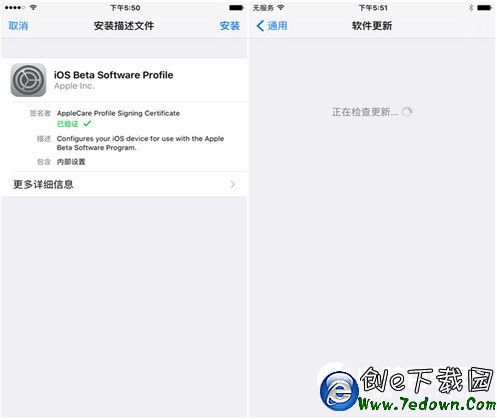
在支援的裝置上用 Safari 打開開發者預覽版描述檔並安裝,系統會提示重新開機。重開後依序進入【設定】—【通用】—【軟體更新】,就會看到 iOS 10。
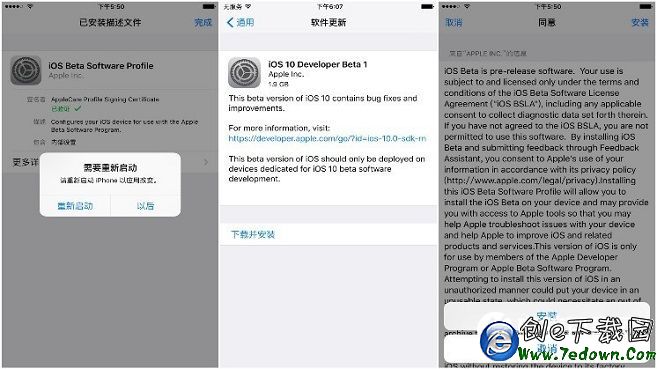
選擇下載並安裝,等待更新檔下載完畢後完成安裝即可。
三、iTunes 刷機更新
事前準備:
1. Mac 或 Windows 電腦皆可
2. 安裝最新版 iTunes(12.4.1.6)
3. 事先下載好對應機型的韌體。提醒一下,蘋果這次把韌體做了合併,例如 iPhone 6 與 6s 共用一個包、6 Plus 與 6s Plus 共用一個包。
準備齊全後,用傳輸線連接電腦並開啟 iTunes,點擊介面上的裝置圖示。
刷機前請務必備份重要資料。
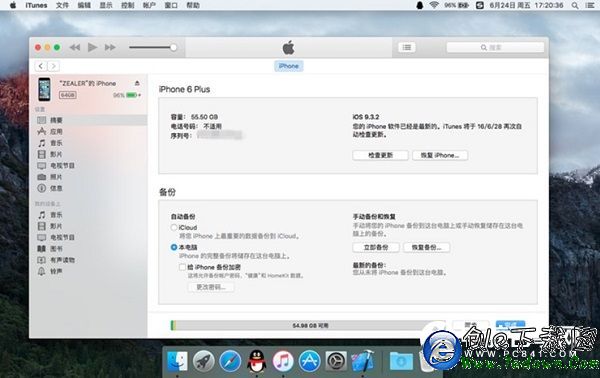
在鍵盤按住 Option 鍵(Windows 為 Shift),同時點擊 iTunes 的「更新」或「恢復」(此動作會清空所有資料),再選取對應韌體。
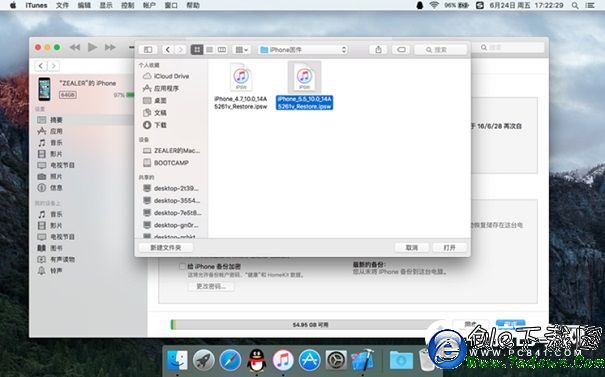
接著就是標準的刷機流程,耐心等待完成即可。
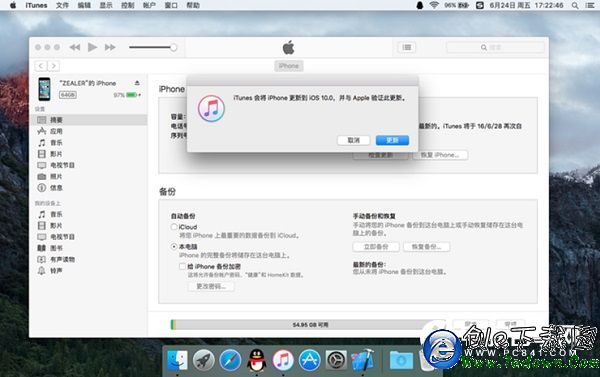
裝置重開後,iOS 10 Beta 1 的 iTunes 升級就完成了。同樣地,用 iTunes 也能把機器刷回 iOS 9(當時最新穩定版為 9.3.2)。
iOS 10 支援升級的機型:
iPhone:iPhone 5、5s、5c、6/6 Plus、6s/6s Plus、iPhone SE
iPad:iPad 4、iPad Air、iPad Air 2、iPad mini 2/3/4、iPad Pro
iPod:iPod touch 6
最後再提醒一次:Beta 1 的 Bug 不少,除非你願意承擔風險,否則等正式版推送會是更理性的選擇。若已升級卻後悔,直接降級回 iOS 9 就好。
- 上一篇文章: iOS 10 內建軟體刪了別慌,這樣就能全部找回來
- 下一篇文章: iOS 10 裡支付寶閃退怎麼辦?症狀與處理方式整理