
iOS 9.2 降級 iOS 9.1 圖文教學:DFU 模式完整步驟
編輯:iOS 技巧大全
已有不少使用者升上 iOS 9.2,但部分人在升級後遇到問題,想回到 iOS 9.1。以下是完整的降級流程。
重要前提
下面的方法只在 iOS 9.1 驗證尚未關閉時有效,否則會降級失敗。
另外,此流程需進入 DFU 模式或恢復模式,會清除裝置上的所有資料,因此務必提前完成備份。
操作步驟
1. 下載 iOS 9.1 韌體檔。
2. 讓 iPhone 進入 DFU 模式:先將裝置接上電腦,按住電源鍵 3 秒,接著同時按住電源鍵與 Home 鍵,持續到第 10 秒時放開電源鍵,但繼續按住 Home 鍵,直到電腦識別到 DFU 狀態下的 USB 設備為止。此時 iTunes 會自動或手動啟動。
3. iTunes 偵測到一台等待恢復的裝置,點擊「確定」。
4. 按住鍵盤 Shift 鍵並點擊 iTunes 上的「恢復」,選擇剛下載的 iOS 9.1 韌體。
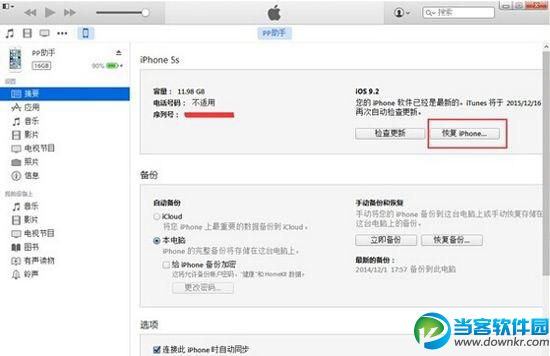
5. 裝置開始重新刷機,恢復為一個全新的系統。
6. 完成後,在 iTunes 上點擊「設定為新的裝置」。
照著以上步驟,就能把 iOS 9.2 裝置降回 iOS 9.1。要注意的是,Apple 關閉驗證的時間通常不會提前公告,想降級請盡快進行。