
徹底擺脫白蘋果 iPhone3GS詳細解鎖教程圖文全解
眾所周知,市面上的iPhone不論是早期的3GS還是後來的iPhone5,都存在有鎖與無鎖兩種機型。所謂有鎖版(俗稱小白),是在不破解的前提下只能在某一地區、某一運營商的電話卡,與其電話卡綁定;而無鎖版則對SIM卡沒有任何限制,可使用任意運營商的卡。
那麼該怎麼辨別iPhone是有鎖還是無鎖呢?一般來說,國行與港行都是無鎖版;美版、歐版及日韓版最好的辨別方式,是插入SIM卡測試,能識別就是無鎖版,反之則是有鎖版。
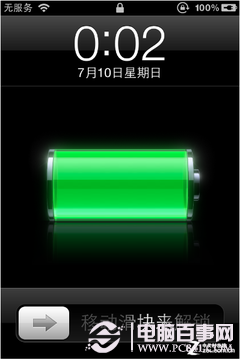
有鎖iPhone
是否還在為手中的iPhone無法正常使用電話與短信服務而煩惱?不用擔心,今天筆者帶來iPhone3GS(有鎖版)解鎖教學,希望對你有幫助。註:本教學僅適用於2011年34周之前,或基帶已是04.26.08、05.11.07、05.12.01、05.13.04、06.15.00的iPhone3GS。日期查詢方式:設定→通用→關於本機→序號,序號第三位若是「9」代表2009年,「0」代表2010年,第四五位為週數:
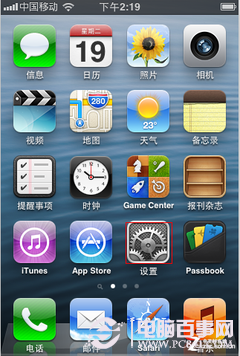
第一步點擊「設定」圖示
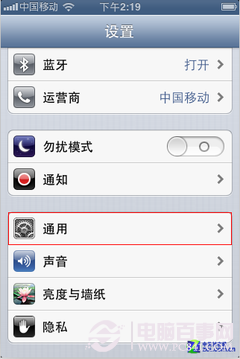
第二步點擊「通用」圖示
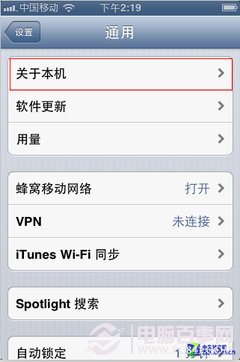
第三步點擊「關於本機」圖示
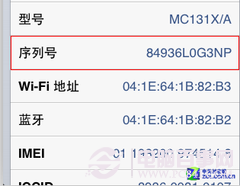
第四步查看「序號」
如圖所示,這支手機序號第三位是「9」,四五位分別是「3」和「6」,因此可推算出是2009年第36周生產,符合解鎖條件。
解鎖前準備工作
首先準備好4.1、6.0和6.1.2官方固件;接著下載並安裝最新版iTunes;再準備越獄工具RedSn0w(紅雪)0.9.15b3 for Win、redsn0w_win_0.9.6rc8;以及偽激活檔案BypassUdid-iOS6.1和6.1.2。
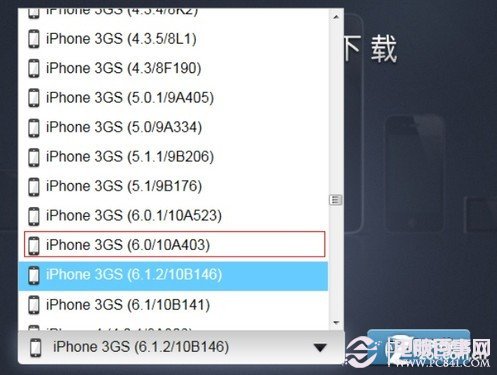
固件4.1
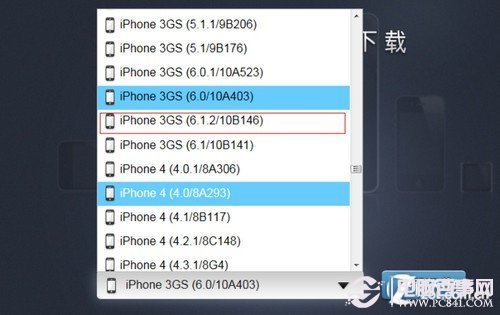
固件6.0
固件6.1.2
解鎖步驟一:恢復4.1固件
1、將iPhone3GS透過數據線連上PC並打開iTunes,按住電源鍵3秒,接著同時按住主畫面鍵10秒,然後鬆開電源鍵、繼續按住主畫面鍵直到iTunes提示找到處於恢復模式的iPhone,點擊「確定」。
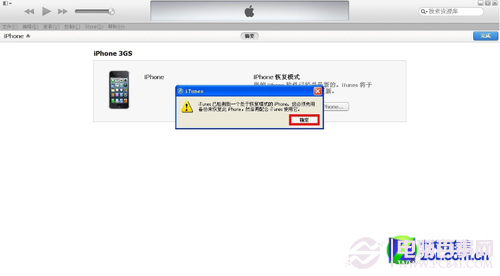
點擊「確定」鍵
2、按住鍵盤「shift」鍵,點擊「恢復iPhone」。
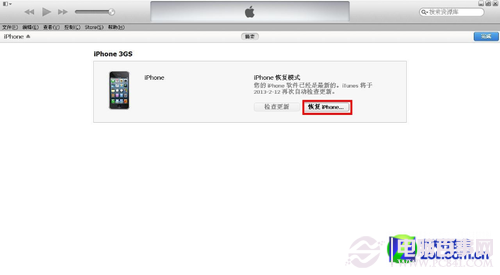
點擊「恢復iPhone」鍵
3、打開iPhone3GS官方4.1固件。
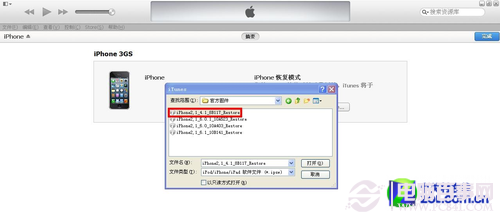
打開「iPhone2,1_4.1_8B117_Restore」
4、彈出提示將恢復4.1系統時,點擊「恢復」。
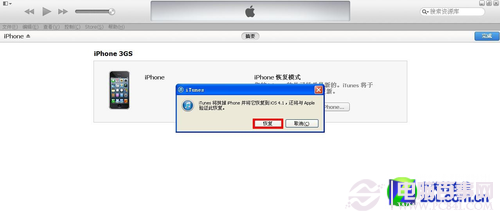
點擊「恢復」鍵
5、手機會顯示讀取畫面,耐心等待系統自動恢復。
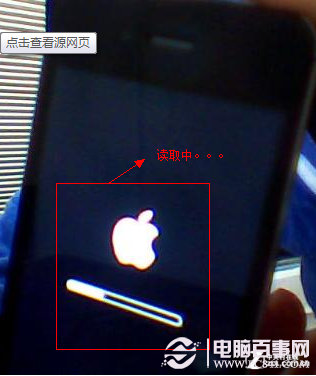
系統讀取中…
6、讀取完成後4.1固件即恢復完成,此時手機會出現恢復模式畫面。
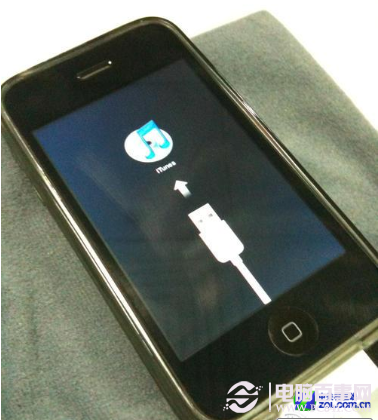
恢復畫面
解鎖步驟二:升級基帶
7、解壓並打開redsn0w_win_0.9.6rc8,點擊「Browse」。
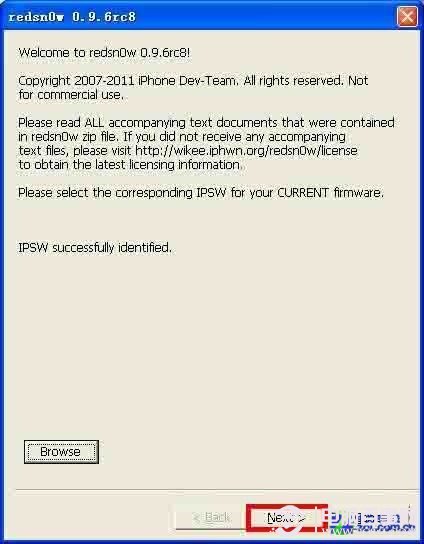
點擊「Browse」鍵
8、若手機是09年41周以後請點「是」,41周以前請點「否」。
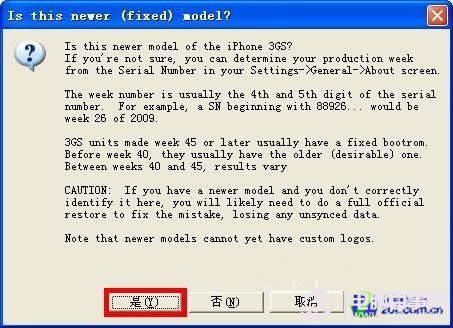
判斷「是」或「否」
9、打開4.1固件。
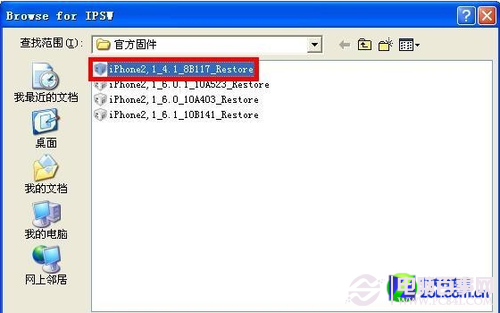
打開4.1檔案
10、點擊「Next」。11、「Install iPad baseband」打勾。12、點擊「是」。
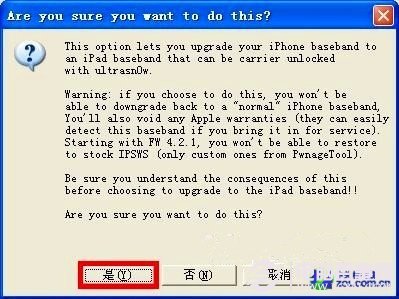
選擇「是」鍵
13、點擊「Next」。14、繼續點擊「Next」。15、按住電源鍵3秒後不鬆手,同時按主畫面鍵10秒,然後鬆開電源鍵,直到出現讀取進度條。

進入讀條畫面
16、進度完成後基帶升級完畢。
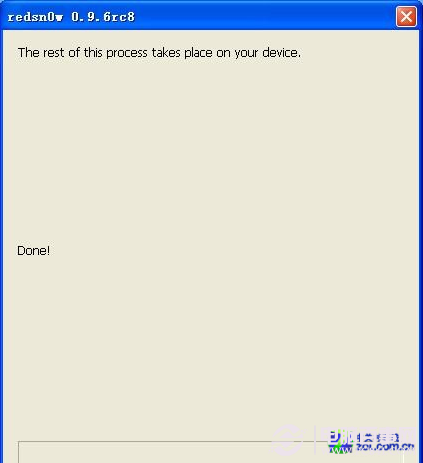
基帶升級完畢
解鎖步驟三:降級基帶
17、解壓並打開redsn0w_win_0.9.15b3,點擊「Extras」。
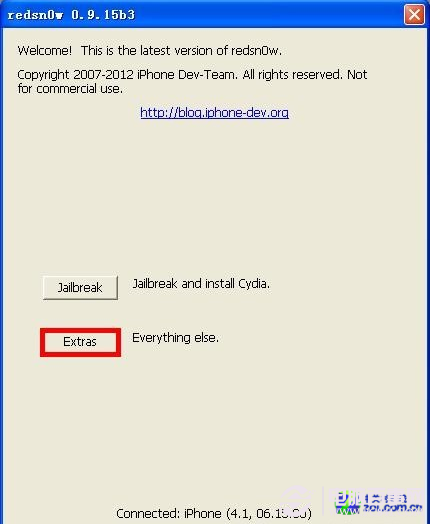
解壓redsn0w_win_0.9.15b3
18、點擊「Select IPSW」。
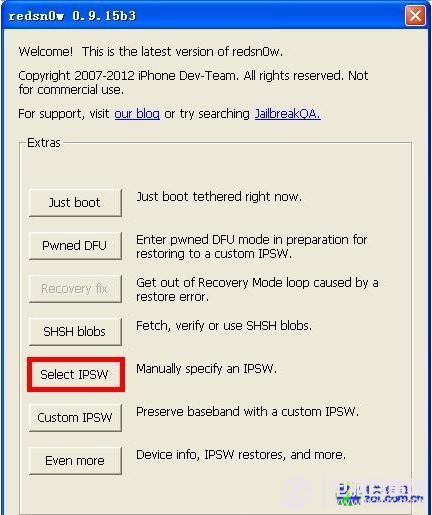
點擊「Select IPSW」
19、打開官方4.1固件。
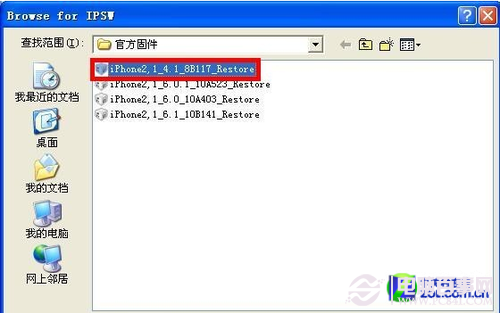
打開4.1官方固件
20、點擊「確定」。
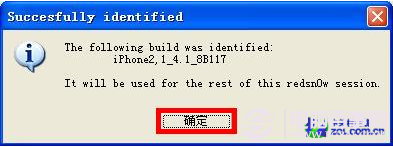
點擊確定
21、手機是09年41周以後請點「是」,之前請點「否」。22、點擊「Back」。23、點擊「Jailbreak」。
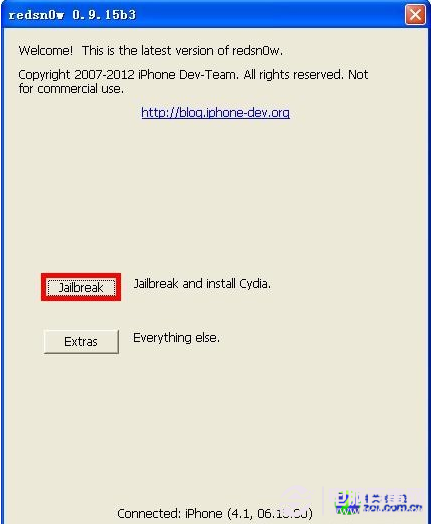
點擊「Jailbreak」
解鎖步驟四
24、取消預設勾選的「Install Cydia」,同時勾選「Downgrade from iPad baseband」。
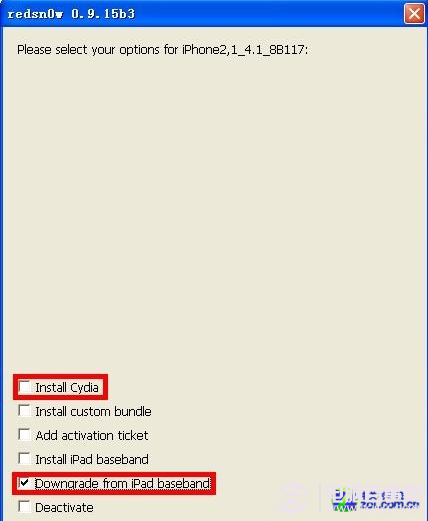
取消「Install Cydia」,勾選「Downgrade from iPad baseband」
25、關閉手機後點擊Next。26、按住電源鍵3秒後同時按主畫面鍵10秒,再鬆開電源鍵,直到出現讀取進度條。
讀取進度條
27、完成基帶降級後點擊「Quit」。
解鎖步驟五:升級6.1.2系統
28、打開redsn0w_win_0.9.15b3,點擊「Extras」。
開始升級6.1.2系統
29、點擊「Even more」。
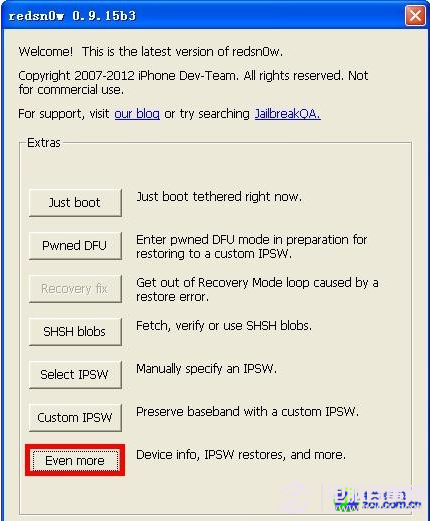
點擊「Even more」
30、點擊「Restore」。31、點擊「IPSW」。
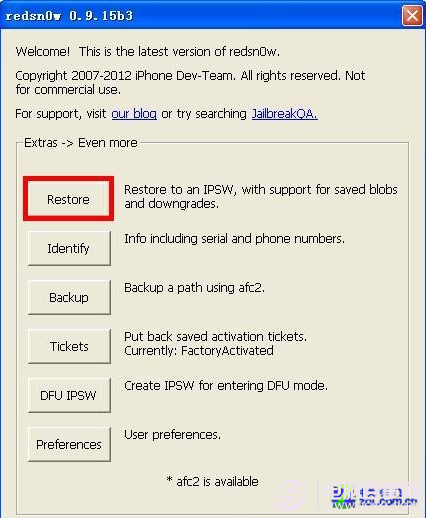
點擊「Restore」
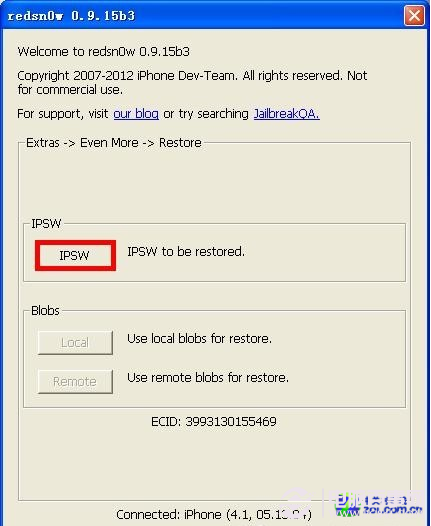
點擊「IPSW」
32、打開iPhone3GS官方6.1.2固件。
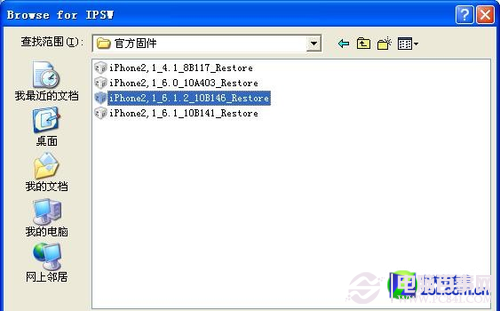
打開官方6.1.2固件
33、點擊「是」。34、刷機正式開始。
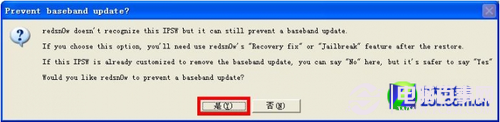
點擊「是」
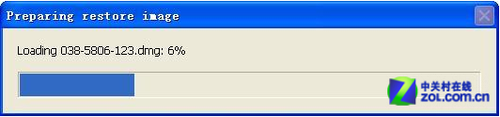
開始刷機
35、刷機完成後點擊「確定」。36、6.1固件刷完後,手機會顯示恢復模式畫面。
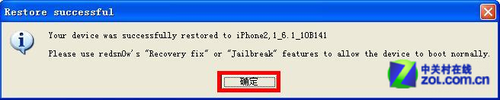
完成刷機
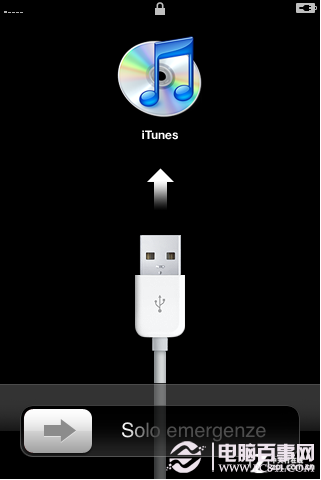
進入恢復模式畫面
解鎖步驟六:刷偽激活包
37、打開redsn0w_win_0.9.15b3,點擊「Extras」。
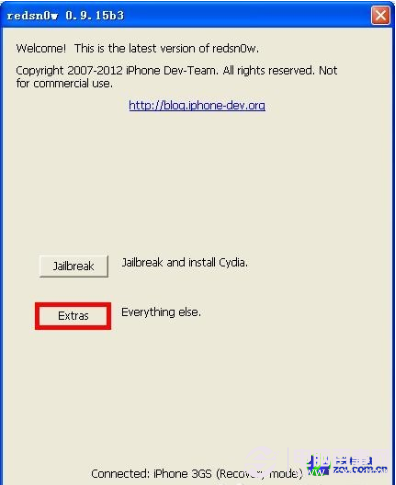
點擊「Extras」
38、點擊「Select IPSW」。
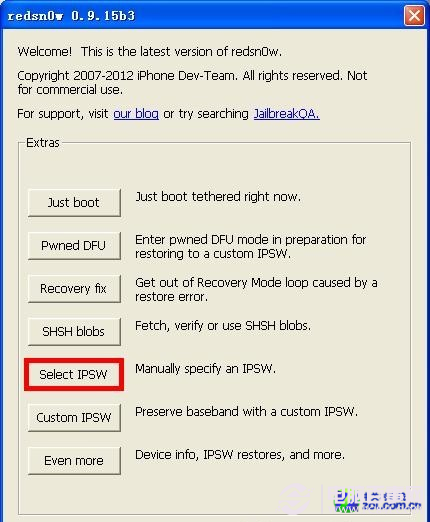
點擊「Select IPSW」
39、打開官方iPhone3GS固件6.0。
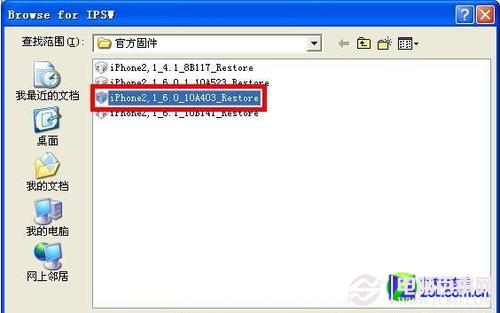
打開官方6.0固件
40、點擊「確定」。41、手機是2009年41周以後請點「是」,之前請點「否」。42、點擊「Back」。43、點擊「Jailbreak」。
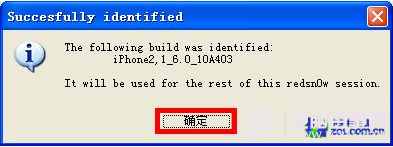
點擊「確定」
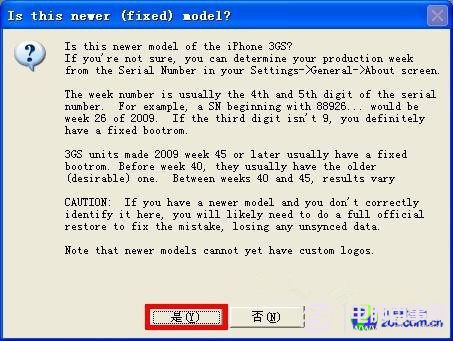
判斷「是」或「否」
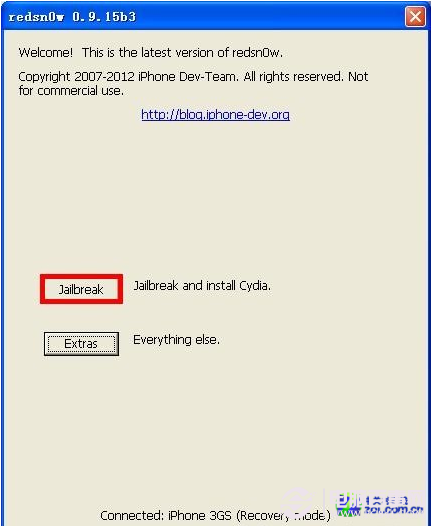
點擊「Jailbreak」
44、勾選「Install custom bundle」。
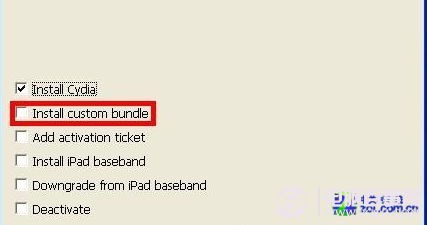
勾選「Install custom bundle」
45、解壓「BypassUdid-iOS6.1和6.1.2」偽激活檔案,解壓後有兩個資料夾,分別含6.1與6.1.2的偽激活檔,選擇「BypassUdid-iOS6.1.2(Joki).tar.gz」。
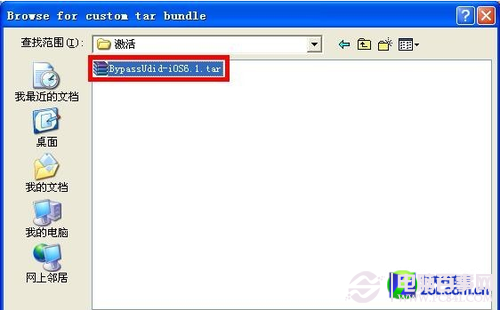
打開「BypassUdid-iOS6.1.2(Joki).tar.gz」
46、點擊「Next」。47、關閉手機後點擊「Next」。
48、出現進度條後耐心等待,iPhone會進入激活畫面,請設定語言、定位、WiFi等,完成後桌面便會呈現眼前。此步驟請勿省略,否則後果嚴重。
解鎖步驟七:越獄與安裝解鎖包
49、打開「evasi0n-win」,點擊「Jailbreak」,工具會自動刷機,進度完成後越獄即完成。
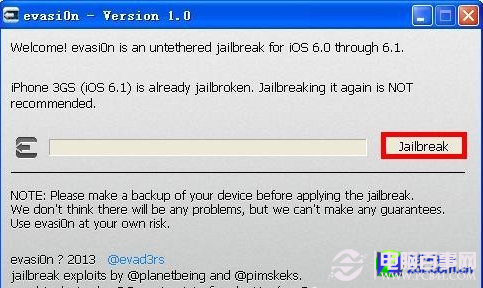
開始刷機
50、此時桌面會出現「Cydia」圖示。
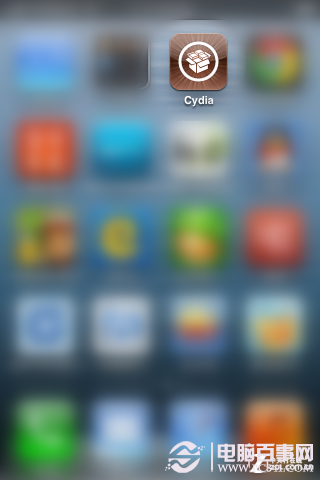
Cydia
51、運行Cydia,點擊右下角「搜尋」(需在WiFi環境下進行)。
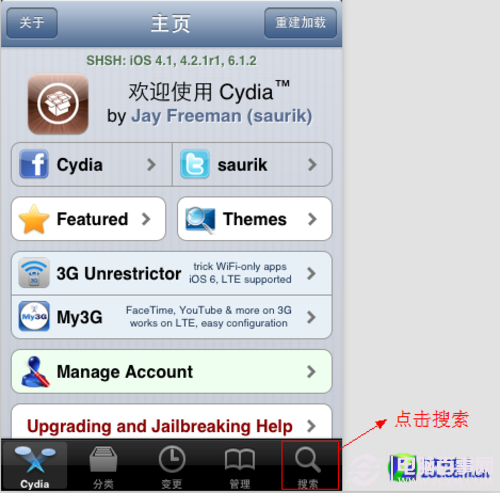
點擊「搜尋」
52、點擊搜尋框,輸入「ultrasn0w」並點擊。
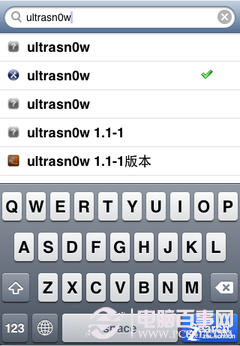
輸入「ultrasn0w」並點擊
53、進入軟體詳情後,點擊右上角「安裝」。
完成解鎖
54、點擊右上角「確認」。
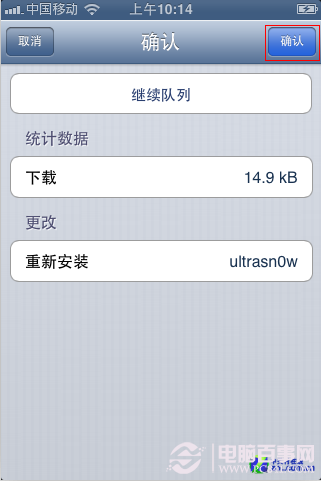
點擊「確認」
55、系統會自動下載並安裝解鎖包,這階段可能需要較長時間,請耐心等待。
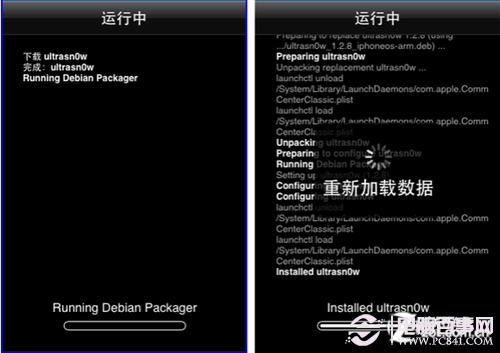
下載並安裝
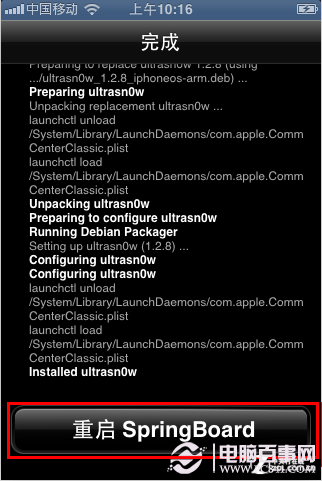
56、進入完成畫面後點擊「重啟SpringBoard」,稍等片刻,手機左上角就會出現運營商標誌。
完成解鎖
至此,一部解鎖版iPhone3GS終於誕生,快用你的iPhone給親朋好友打電話吧!
- 上一篇文章: Wally應用 讓iPhone理財變得更簡單
- 下一篇文章: iPhone小技巧 十種果粉必知的實用技巧大集合