
iPhone恢復到剛越獄狀態教學 一鍵還原順暢如新
越獄久了,各種插件裝了又卸、卸了又裝,時間一長手機就會變慢,最明顯的就是關機與開機速度。越獄過的iOS設備用戶應該都感受過。想平刷?不但麻煩,現在還沒有平刷工具。好在如今有了一款神器,能透過SSH連接手機,一鍵還原到剛越獄的狀態,不只是卸載全部插件這麼簡單。廢話不多說,開始教學。
先說明:本教學需使用Windows PC,且iPhone與電腦需能連網或處於同一WiFi。
一、手機端安裝所需插件
1、下載以下兩個deb包(百度網盤)。
https://pan.baidu.com/share/link?shareid=400687&uk=1410154270
https://pan.baidu.com/share/link?shareid=400689&uk=1410154270
2、把這兩個檔案丟到Cydia安裝目錄/var/root/Media/Cydia/AutoInstall。
3、接著先重啟手機,再註銷手機,順序不能弄錯。
二、透過PC以SSH連接手機並執行還原命令
1、下載PC端SSH工具(搜尋即可,這裡不附連結)。
2、找到手機的區域網IP或互聯網IP。
若手機與電腦在同一WiFi,進入「設定—Wi-Fi」,點擊目前連接的WiFi右側藍箭頭即可查看區域網IP:
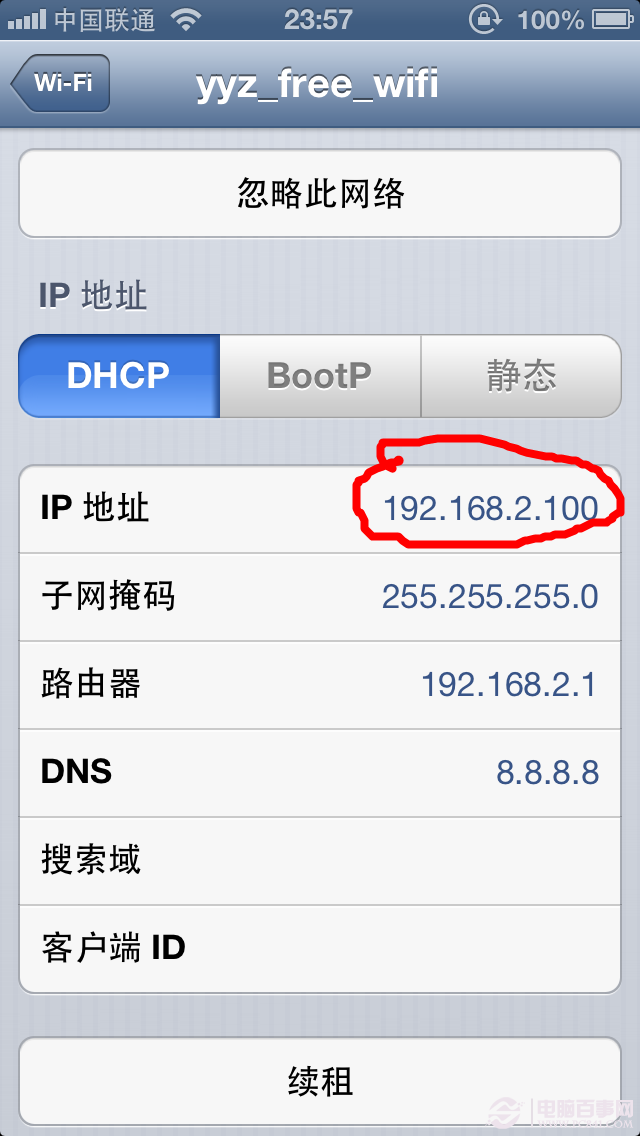
若沒有WiFi或不在同一WiFi,則透過互聯網連接:打開手機瀏覽器,在網址列輸入ip138.com即可查看互聯網IP。
3、連接手機。
打開剛下載的SSH工具,在「主機名稱(或IP位址)」填入剛取得的IP,連接埠22、連線類型SSH,點擊「打開」:
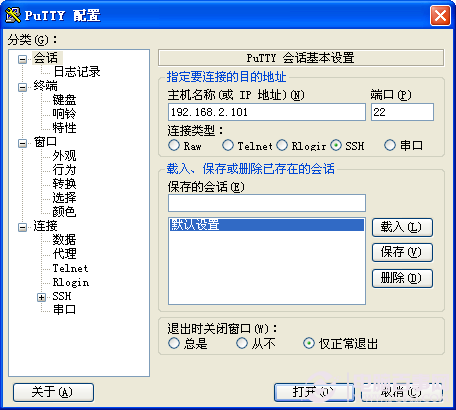
接著可能會彈出安全警告,點擊「是」即可。
來到SSH登入頁面,先輸入root並回車,接著提示輸入密碼時輸入alpine並回車(密碼不會顯示,輸入後直接回車即可)。
若前面步驟正確,會出現:
Server refused to set environment variables
你的手機名稱:~ root#
否則請檢查哪裡出錯了。
到這裡,輸入清除命令rat並回車:
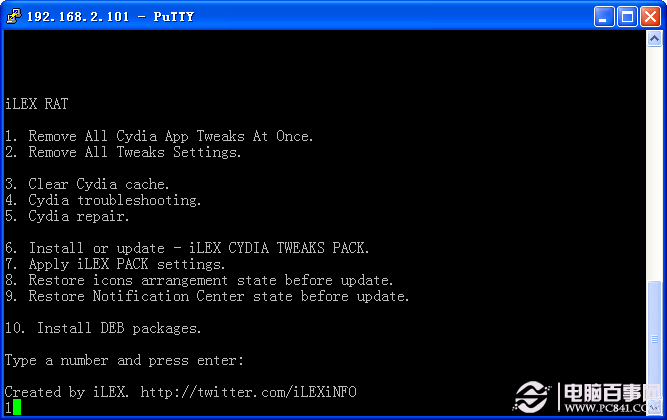
然後會出現幾個選項,按1回車。清除過程中若出現Y/N提示就按Y,全部完成後設備會自動註銷。
這時你會發現,手機又如剛越獄時一樣順暢了。
- 上一篇文章: iPhone怎麼連續輸入大寫字母?一個小技巧輕鬆搞定
- 下一篇文章: iPhone修改程序名稱及隱藏無用系統圖標的方法