
iPhone電池能用多久?提升續航力的八個實用方法
網路上常有人問「iPhone電池能用多久?」,其實這問題並沒有標準答案,因為使用習慣、使用環境與系統優化都會影響續航表現。想真正了解iPhone電池的續航能力,就必須從電池原理與優化下手。以下小編整理了幾個實用又全面的方法,有興趣的朋友不妨參考。
有時我們會發現,手機充飽電後電量掉得很快。不妨在每次「完全充電」後觀察iPhone能用多久,再據此調整設定或刪除不常用的軟體,藉此提升電池續航。以下一起來看看詳細做法。
查看iPhone電池使用時間的方法
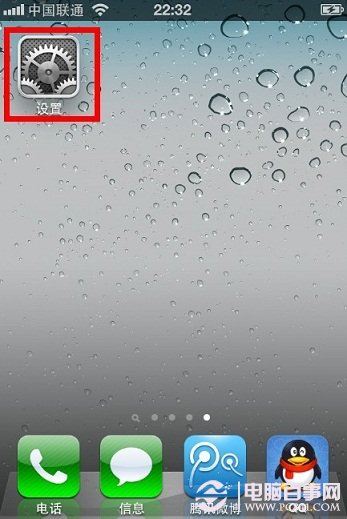
一、先點擊打開iPhone的「設定」:
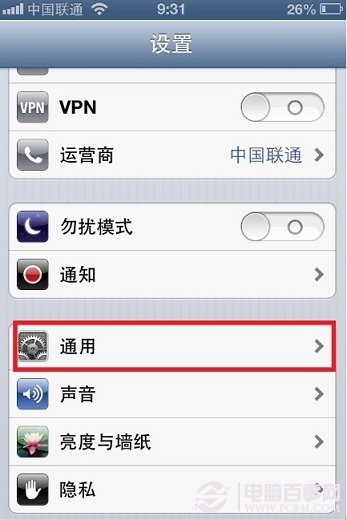
二、在設定中找到「通用」並進入:
三、在通用列表中,找到「用量」並進入:
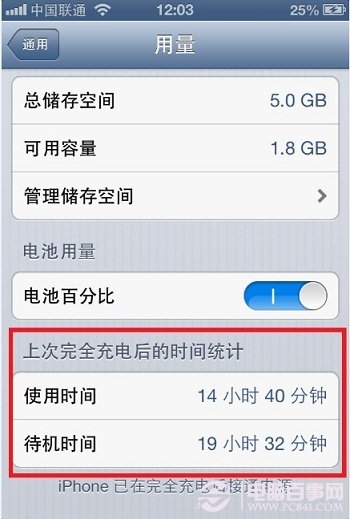
四、在用量列表中向上滑動,找到「使用時間與待機時間」:
猜你喜歡:iPhone電池電量如何百分比顯示?
五、當我們「完全充電」後,系統會把這兩個統計時間重新歸零:
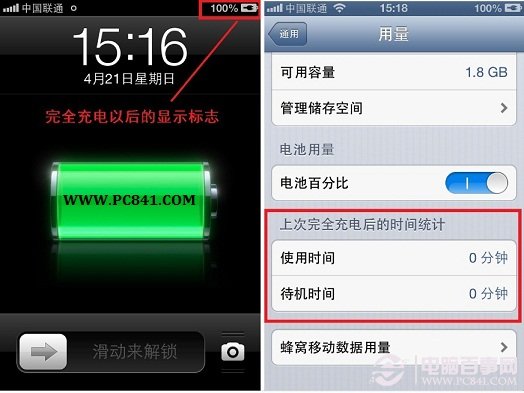
六、這裡要說明「使用時間」與「待機時間」的差別:
使用時間:iPhone自上次完全充電後,處於喚醒並使用中的總時間。當我們通話、收郵件、聽音樂、上網或收發訊息,甚至執行自動收信等背景任務時,iPhone即處於喚醒狀態。
待機時間:iPhone自上次完全充電後的總開機時間,包含睡眠狀態的時間。
使用時間越長,待機時間相對縮短。待機時間也就是我們一般說的「電池能撐多久」。
提升續航一:啟用飛行模式
一、睡前啟用「飛行模式」能大幅提升續航。點擊打開「設定」。
二、點擊啟用「飛行模式」,成功後iPhone上方狀態列左側會出現飛機圖示:
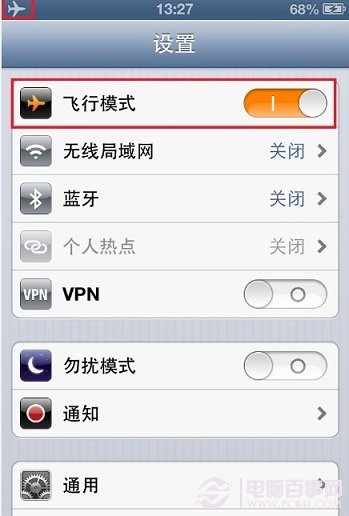
啟用飛行模式後,系統會自動關閉以下無線連線與服務:
1. 蜂窩行動網路(語音與資料)
2. Wi-Fi
3. 藍牙
4. GPS
5. 定位服務
註:啟用後電話功能也會一併關閉。
提升續航二:手動調節螢幕亮度
一、同樣點擊打開「設定」。
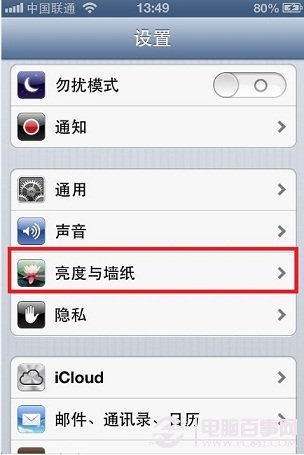
二、在設定中找到「亮度與牆紙」並進入:
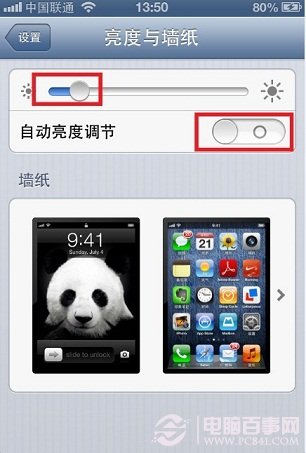
三、在亮度頁面手動向左拖動滑桿降低亮度,並關閉「自動亮度調節」:
提升續航三:關閉藍牙與無線
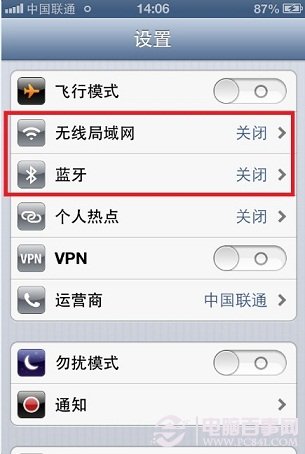
外出時可把藍牙與無線關閉,減少耗電。打開「設定」,分別關閉「藍牙」與「無線」:
提升續航四:郵件、通訊錄、日曆推送
一、開啟iCloud後,系統會透過推送把雲端的「郵件、通訊錄、日曆」變更即時更新到iPhone。即使沒打開這些應用,系統也會自動接收資料。我們可以把推送關閉來延長續航(適用於已啟用iCloud與郵件帳戶的用戶)。
二、再次打開「設定」。
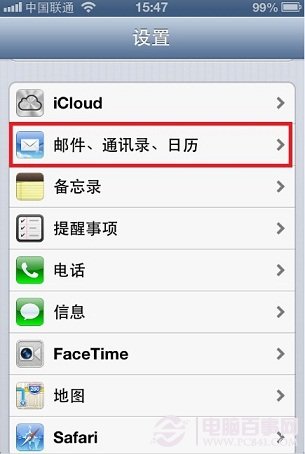
三、在設定中向上滑動,找到「郵件、通訊錄、日曆」並進入:
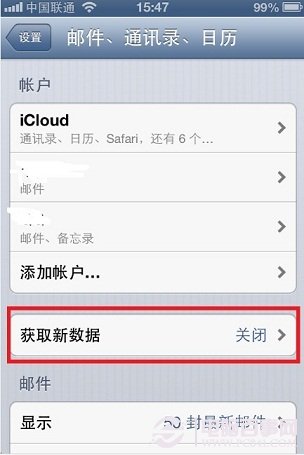
四、找到「獲取新資料」並進入:
五、把「推送」關閉,並把「獲取」設為「手動」:
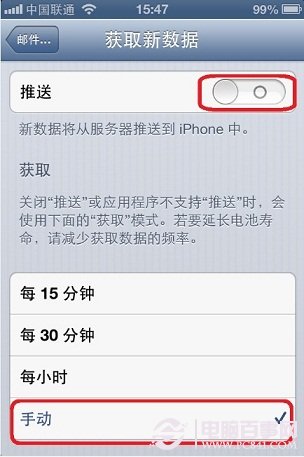
註:在「手動」模式下,只有打開應用時才會獲取新資料。
提升續航五:關閉定位
定位服務相當耗電,若不常使用,可以關閉系統定位功能。
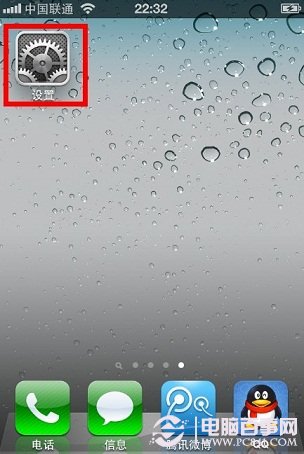
在桌面打開「設定」:
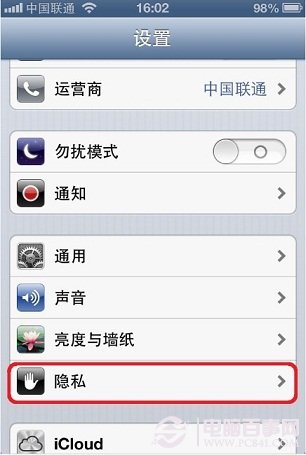
在設定中找到「隱私」並進入:
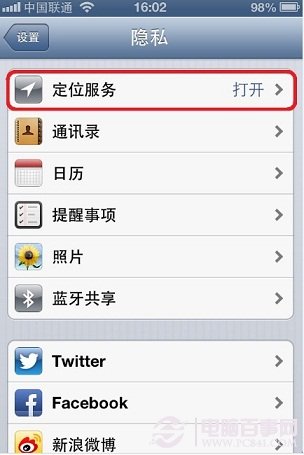
點擊「定位服務」:
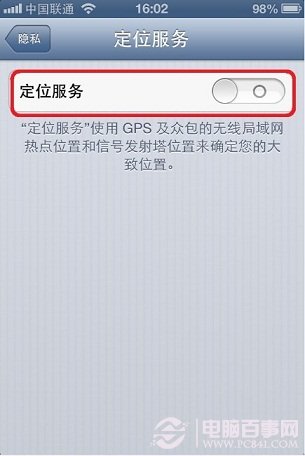
關閉定位服務:
提升續航六:及時更新應用
應用設計不合理也會導致耗電過快,因此當軟體有更新時,請立即更新。
提升續航七:刪除很少使用的軟體
手機上往往裝了很多軟體,有些平時根本沒用,卻仍會時不時推送訊息。對於這類應用,可以考慮刪除以節省電力。
iPhone電池能用多久 提升iPhone電池續航時間方法
提升續航八:及時升級系統
iOS系統不斷更新,每個新版本通常都會對電池續航做出改良。建議把手機更新到最新版本,或許能獲得更好的續航表現。
延伸閱讀:iPhone5怎麼充電 教你如何正確為iPhone5充電
註:越獄用戶請略過此項,因為最新系統往往無法越獄。
以上是小編關於「iPhone電池能用多久」及提升續航的經驗分享。如果你覺得續航不夠力,不妨適度優化;若想徹底解決續航問題,還是建議添購一個大容量行動電源。