
App Store更新不了怎麼辦?四個有效解決方法
在使用iPhone、iPod Touch、iPad、iPad mini等蘋果設備時,偶爾會遇到App Store無法更新軟體的狀況。別急著生氣,這裡整理了幾個常用的解決方法,逐一試試通常就能搞定。
猜你喜歡:iPhone怎麼恢復短信 輕鬆恢復iPhone短信/電話/照片/影片方法
方法一:重新連接無線路由器
以iPhone為例,先刪除目前的無線網路,再重新連接,讓設備重新從路由器取得網路參數。打開「設定」,找到「無線區域網」並點擊進入:
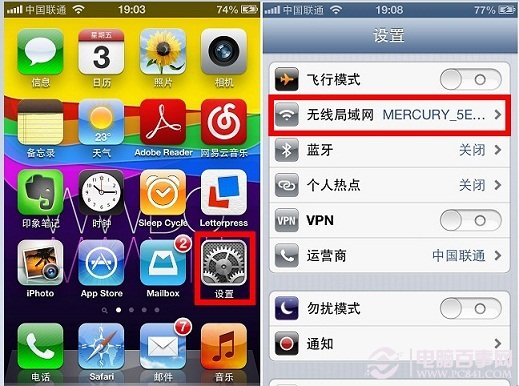
iPhone無線區域網設定
在無線網路列表中,找到已連接的網路,點擊右側的藍色箭頭進入設定,再點擊上方「忽略此網路」,於確認選單中選擇「忽略」:
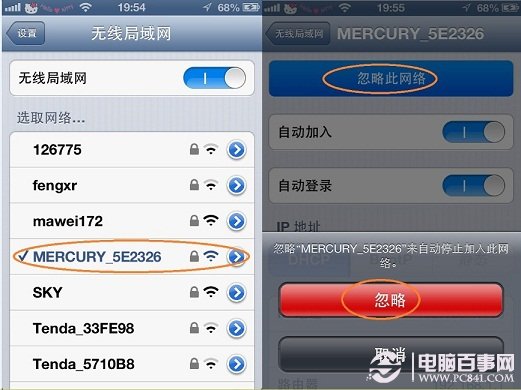
註:左側帶有勾選的無線網路,代表是設備目前已連接的。
回到無線網路列表,重新選擇並連接自己的網路,再嘗試更新App Store軟體。
方法二:還原網路設定
找到「設定」圖示並打開,在列表中進入「通用」:
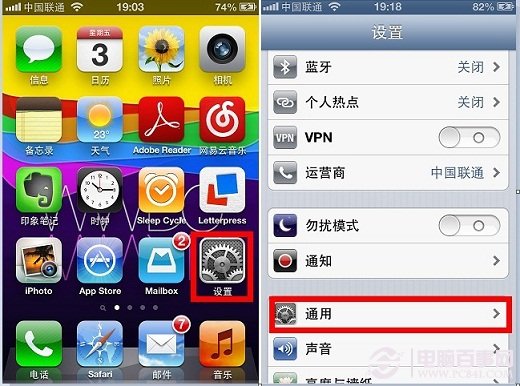
還原iPhone網路設定
在通用列表中向上滑動,找到「還原」並進入,選擇「還原網路設定」,再次點擊紅色的「還原網路設定」即可:
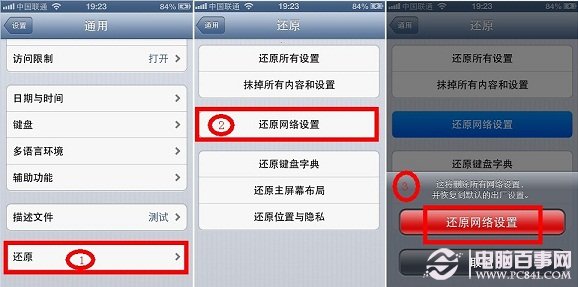
等系統還原完成後,重新打開無線區域網,連上自己的網路,再嘗試更新軟體。
方法三:更改DNS伺服器位址
DNS伺服器直接影響iOS設備對App Store的存取與更新。若前兩種方法都無效,可以嘗試更改DNS。打開「設定」,進入「無線區域網」:
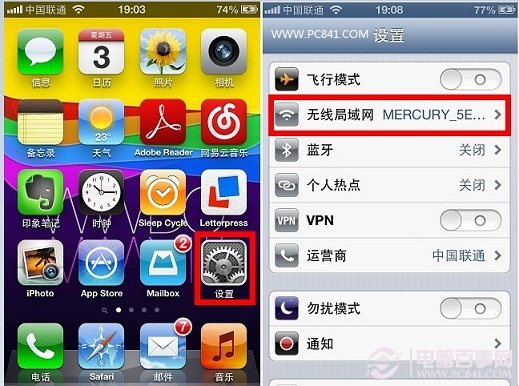
在無線網路列表中,點擊已連接的網路進入:
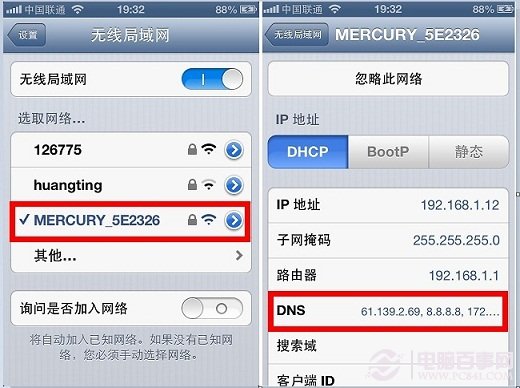
點擊DNS右側的IP位址,手動輸入新的DNS伺服器位址。若要輸入多組,請以英文逗號分隔。註:8.8.8.8這個DNS幾乎各地都能使用,也可填入當地寬頻業者提供的DNS。
最後再打開App Store嘗試更新軟體。
方法四:其他處理方式
一、換一個無線網路試試看。
二、換個時段再進行App Store更新。
一般來說,遇到App Store無法更新時,採用以上四種方法大多能解決。若你的設備出現特殊狀況,歡迎留言告知,我們會盡快為你解答。
延伸閱讀:iPhone來電閃光燈怎麼弄 iPhone5閃光燈提醒設定教學