
用 iPhone 遙控 Mac 上的 Keynote 簡報:三種連線方式教學
從 MP3、MP4 一路到 iPhone 3、3GS、4、4S 以及 iPad 1、iPad 2,蘋果的產品我幾乎都收集過,去年底入手了一台 MacBook Pro。
家裡另一半也用 iPhone 4,MacBook 平常被她拿去工作用,我自己反而比較少碰——在公司用桌上型電腦還是順手些。她是幼兒園老師,有些朋友就說我們買蘋果只是為了好看,根本不用來工作。聽了不太舒服,什麼叫「只是好看」?隔天她要開家長會,得在多功能教室投影 PPT,自然要用到 Mac,但一手拿滑鼠站著講實在不太得體,於是就想到用手上的 iPhone 來控制簡報——在小地方,這招絕對夠有話題性。
需求設備
- 一台 Mac(沒有 Mac 也行,底下會說明替代方案)
- 電腦上安裝 Keynote,也就是蘋果的簡報軟體
- 一台 iPhone 或 iPad,並安裝 Remote 程式(未越獄可在 App Store 付費下載)
裝好之後手機上會出現對應的圖示。
補充一點:如果你手上有兩台 iOS 裝置,同樣可以完成這件事。iPad 2 與 iPhone 4S 能直接把簡報畫面輸出到外接螢幕;iPad 1 與 iPhone 4 在播放簡報時也能顯示於外接螢幕。也就是說沒有 MacBook 也不用氣餒,一台 iPad 加一台 iPhone 就夠了。
方式一、同一個 Wi-Fi 網路下
最簡單的情況是 iPhone 與 MacBook 連在同一個無線網路。如果你的環境完全沒有網路,別急,後面會講另外兩種做法。
先在電腦和手機上都打開 Keynote,接著開啟 iPhone 上的 Remote。

打開後畫面上什麼都沒有,這很正常。點左上角的設定。
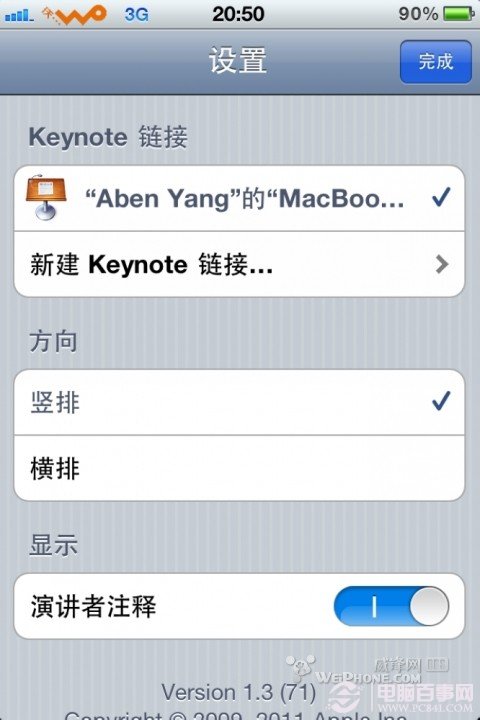
點最上面的「新建 Keynote 連接」,畫面就會出現一組隨機產生的四碼密碼。

手機這邊先放著,接著回到電腦。用 Keynote 打開你的簡報,然後選擇「偏好設定」。

切到 Remote 分頁,你會看到下方列出了剛剛那台裝置的名稱。
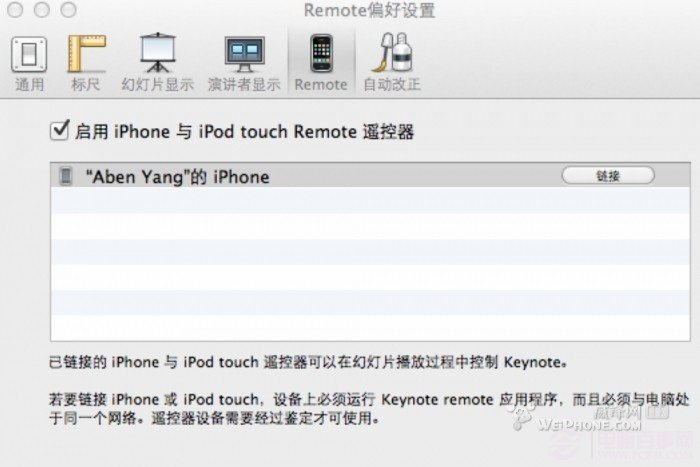
點它後面的「連接」。
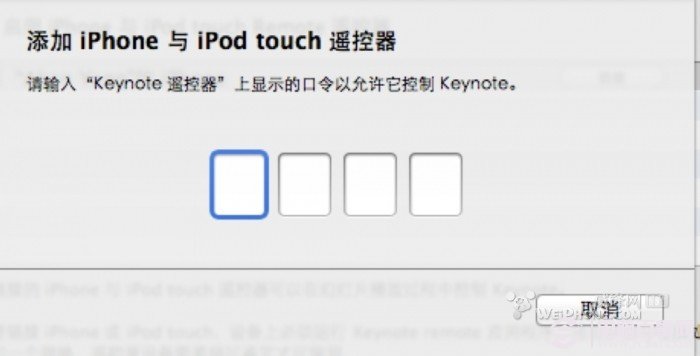
這時它會要你把剛剛手機上那組四位數密碼打進去,輸入完成就顯示連線成功。
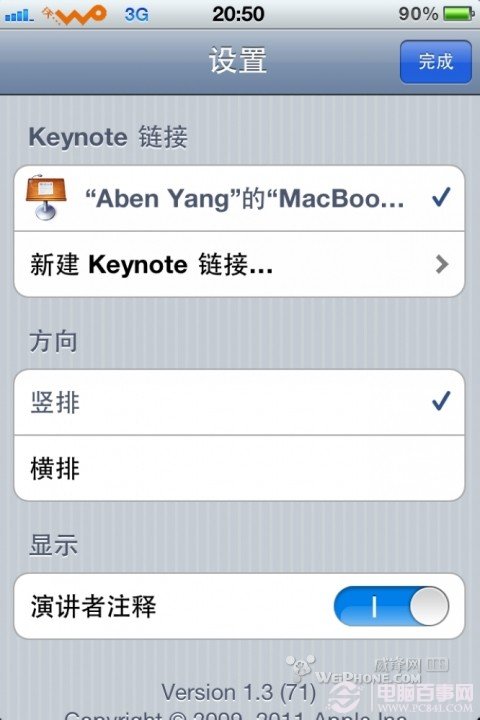
點右上角的「完成」,下方就會出現簡報播放的選項。按下之後你會發現手機畫面和電腦畫面同步了。

方式二、兩台 iOS 裝置互控
如果你手上有兩台 iOS 裝置,一台接外接螢幕或投影機當播放端,另一台當遙控端。
播放端要裝 Keynote 並打開你的簡報。
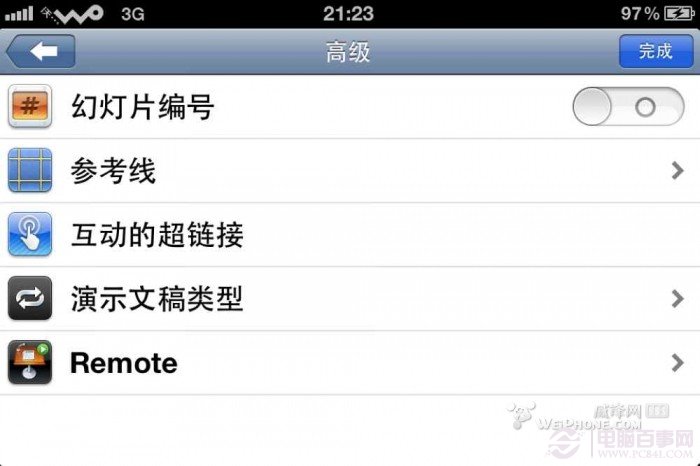
點右上角那個扳手圖示進入工具列。
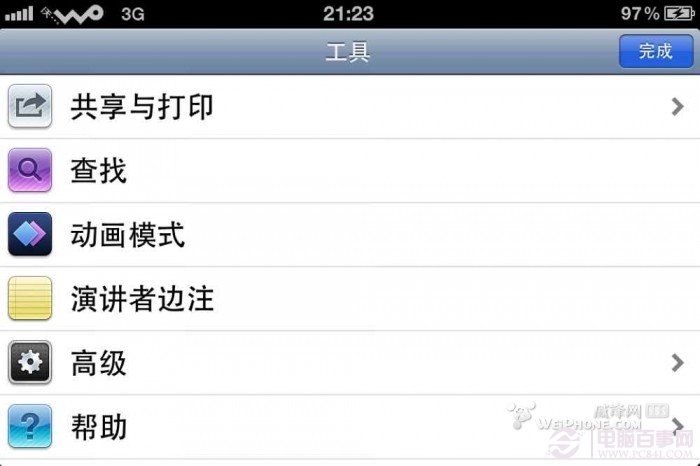
選擇「高級」。
裡面就有 Remote 選項,點進去會列出遙控端裝置,按「連接」後一樣輸入畫面上顯示的密碼即可。
方式三、完全沒有網路時(Mac 建熱點)
沒有網路一樣能玩,先用 MacBook 建立一個電腦對電腦的網路。
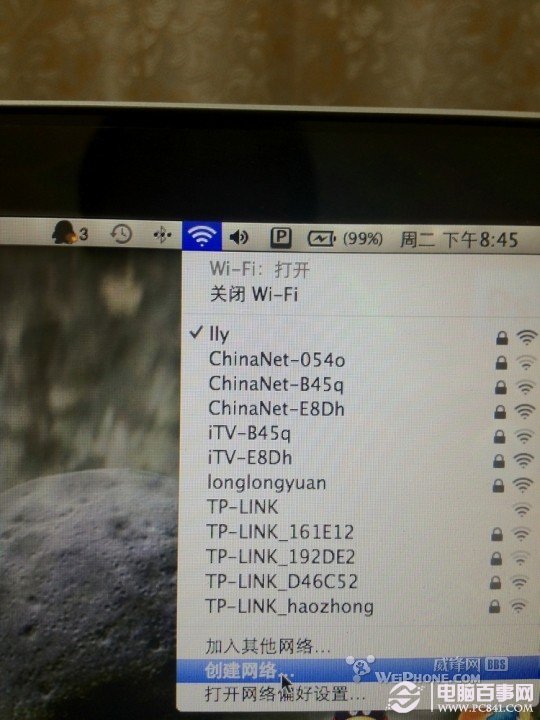
網路名稱隨便取,別用太複雜或含標點符號的名稱(實測有時會連不上)。密碼可以不設,反正只是簡報當下暫時用。
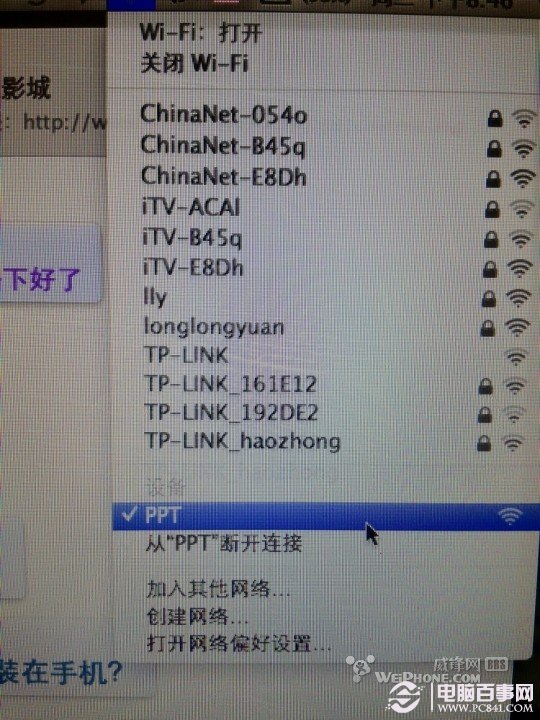
電腦會自動連上這個網路。接著打開遙控端 iPhone 或 iPad 的 Wi-Fi。
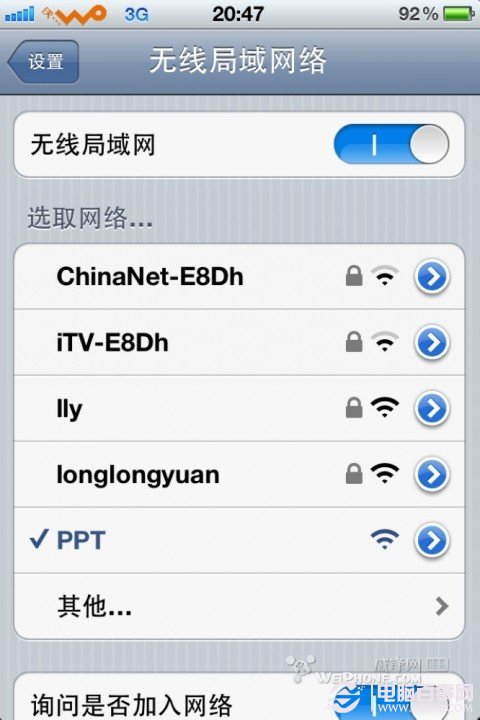
在 Wi-Fi 清單裡會看到剛剛建立的網路名稱,點擊連線。連上後可能會發現頂端沒有 Wi-Fi 圖示,這是正常的,只要名稱旁邊打勾就代表連上了。之後一樣打開 Remote、開啟電腦上的 Keynote,輸入密碼即可完成設定。
方式四、用 iPhone 個人熱點
以下以 iPhone 4 為例(4S 也可以,3GS 我沒有測試)。iPhone 4/4S 的固件有個人熱點功能,我們讓 iPhone 當遙控、iPad 當播放端:先在 iPhone 上開啟個人熱點並設定好,然後打開 iPad 的 Wi-Fi 連上這台 iPhone,之後照前面的方式設定 Remote 密碼就完成了。
- 上一篇文章: iOS 7 Beta1 測試版下載位置與機型對照
- 下一篇文章: iPhone 來電轉接怎麼設定?六步開啟條件轉接