
無需開發者帳號升級 iOS 7 Beta:常見問題與變磚救援
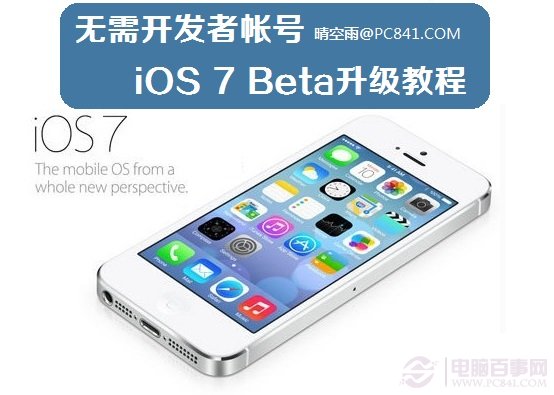
Apple 發表 iOS 7 之後,果粉討論最熱烈的就是這套全平面化設計的新系統。評價雖然兩極,想搶先體驗的人還是大有人在。先前我們寫過「iPhone 5 怎麼升級 iOS 7」,提到當時只有開發者能優先使用,一般用戶得設法買到開發者帳號。後來有大神找到了不需要開發者帳號的升級方式,以下把流程與常見疑問整理清楚。
一、升級前要先搞懂的幾件事
1. 哪些裝置支援 iOS 7?包含 iPad 2、iPad 3、iPad 4、iPad mini、iPhone 4、iPhone 4S、iPhone 5、iPod touch 5 共八款。
2. 只有未越獄的裝置才能升級。已越獄的裝置請勿直接升級 iOS 7 Beta,否則容易導致嚴重的系統問題。真的有需要,請先設法把裝置還原。
3. Beta 版已知漏洞不少。部分常用操作或應用不相容等問題都已經被回報,詳見「別隨便升級 iOS 7,你可能不知道的 iOS 7 Bug 整理」。請先確認自己能接受這些問題,再決定要不要折騰。
二、最常被問到的四個問題
Q:沒有開發者帳號可以升級嗎?
A:可以。只要裝置符合上述條件即可,但請記得只有未越獄的裝置才行。
Q:升級後 Bug 太多,能降回 iOS 6 嗎?
A:可以,但只能降到 iOS 6 最新版——iPhone 5 降到 6.1.4,iPhone 4S 降到 6.1.3。無論升級或降級,都請先備份重要資料。
Q:升級時要注意什麼?
A:確認機型在支援清單內、裝置未越獄,並且在 iTunes 中按住 Option 鍵(Windows 為 Shift 鍵)選擇「檢查更新」,而不是「恢復」。這一點最容易出錯。
Q:我明明沒越獄,為什麼一直說無法啟用?
A:原因幾乎都是操作方式錯了。正確做法是按住 Option 鍵(Windows 為 Shift 鍵)點「檢查更新」,而不是「恢復」。
三、升級步驟
1. 先把裝置更新到最新的 iOS 6:iPhone 5 為 6.1.4,iPhone 4S 為 6.1.3。
2. 依 your 機型下載對應版本的 iOS 7 beta 固件。
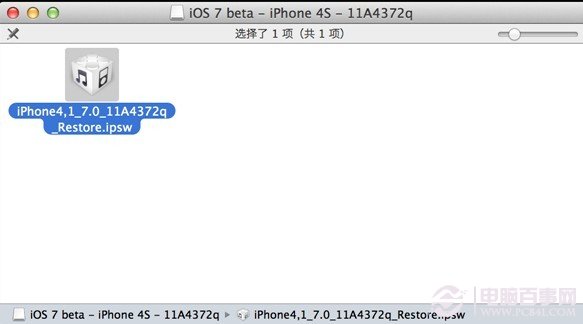
下載 iOS 7 Beta
3. Mac 使用者直接雙擊打開 DMG,就能看到裡面的 ipsw 固件。
4. Windows 使用者需要先把 DMG 裡的 ipsw 提取出來。安裝 UltraISO(免費),用它打開 DMG,選中 ipsw 按右鍵提取保存即可。
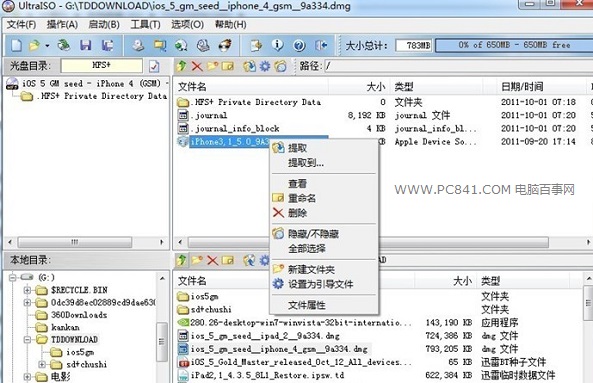
用 UltraISO 提取 DMG 裡的 ipsw
補充:XP、Win7、Win8 只能使用 ipsw 格式的固件,而它本來就包在 DMG 裡面,把這個動作做完即可。
5. 開啟 iTunes,按住 Option 鍵(Windows 按 Shift 鍵)點擊「檢查更新」——是更新,不是恢復!然後選取剛剛載入或提取的 ipsw。
6. 等待流程完成。
四、越獄狀態直接升級會怎樣
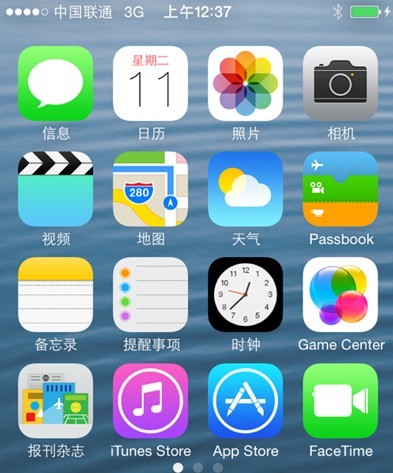
如果從越獄狀態直接升 iOS 7 beta,畫面會顯示錯誤、無法啟用,嚴重時可能讓裝置變磚。
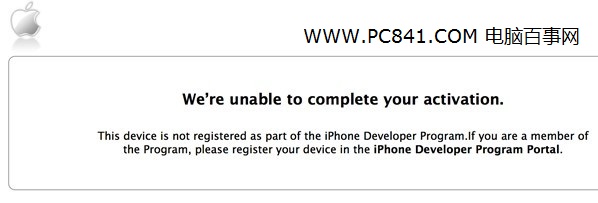
升級 iOS 7 beta 顯示無法啟用
救磚步驟:
- 先深呼吸,不要慌。
- 下載 6.1.4 或 6.1.3(4S)固件,可到 Apple 官網或搜尋取得。
- 進入 DFU 模式:先連上電腦,把 iPhone 關機,同時按住 Home 鍵與電源鍵,出現 Apple Logo 時放開電源鍵但繼續按住 Home 鍵,直到畫面出現連接 iTunes 的提示。
- 按住 Option 鍵(Windows 為 Shift 鍵)點「恢復」,選擇 6.1.4 固件。
- 點「恢復」等待完成,裝置就回到乾淨的未越獄狀態。
- 重新照上面的流程升級 iOS 7 beta。
最後提醒:Option 鍵是 Mac 上的按鍵,Shift 鍵則是 Windows 系列鍵盤的按鍵,新手朋友先記住這個差異再動手。
- 上一篇文章: 不用開發者帳號也能裝 iOS 7:測試版刷機圖文教學
- 下一篇文章: iOS 7 功能與機型對照表:新功能並非人人都能用