
iPhone 不越獄也能藏照片:用內建裁剪功能把私密照藏起來
編輯:iOS 技巧大全
iPhone 身為一款智慧型手機,在隱私保護這塊卻不算聰明。只要別人拿到你的手機,相簿裡的照片幾乎毫無防護,私人內容也就無從保障。那麼在不安裝任何第三方 App 或插件的情況下,該怎麼把私密照片藏起來?下面詳細說明。
操作步驟
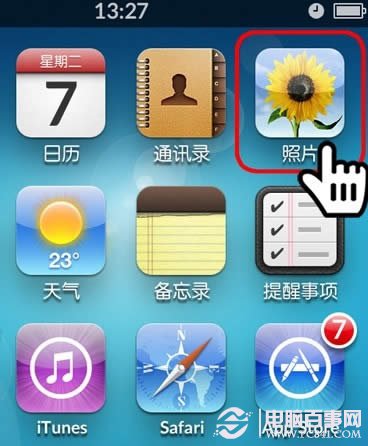
第 1 步:打開「照片」程式。
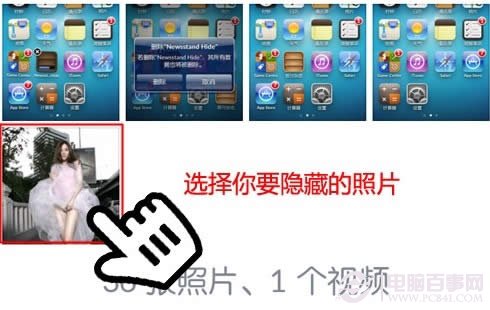
第 2 步:找到並打開你想隱藏的那張照片。
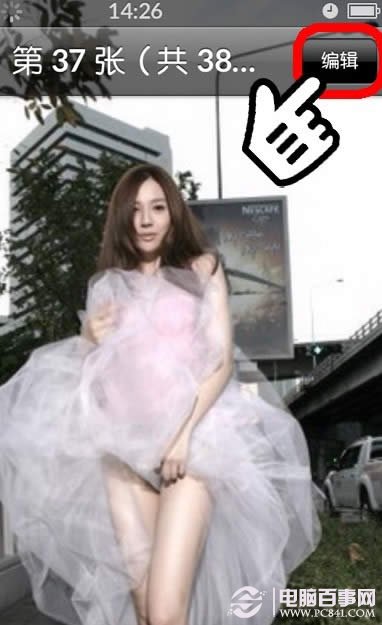
第 3 步:點擊右上角的「編輯」。
第 4 步:選擇右下角的裁剪按鈕。

第 5 步:按住照片四角的直角框,往左上拖曳,把畫面放大到看不出主體為止,也就是持續放大。
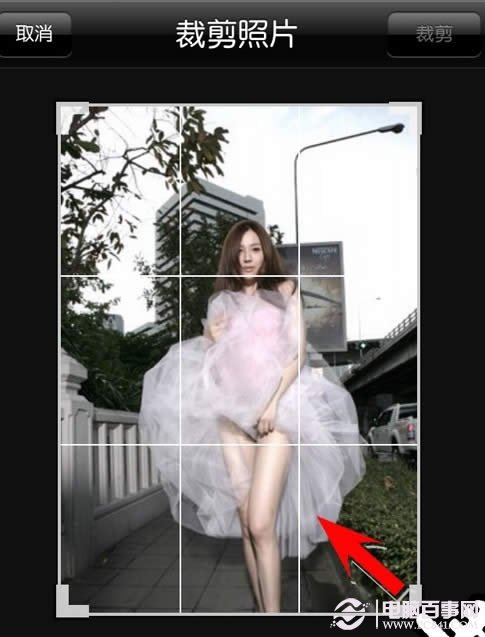
第 6 步:點擊右上角的「裁剪」。
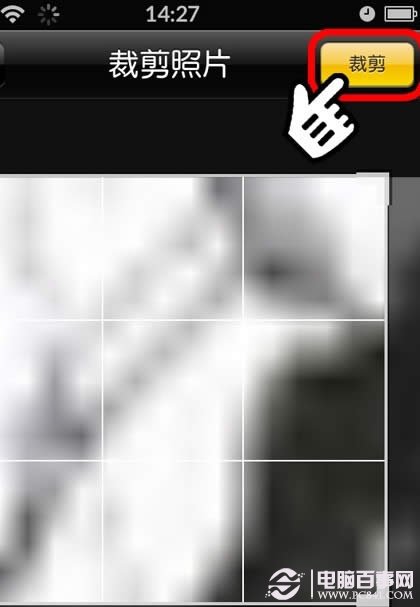
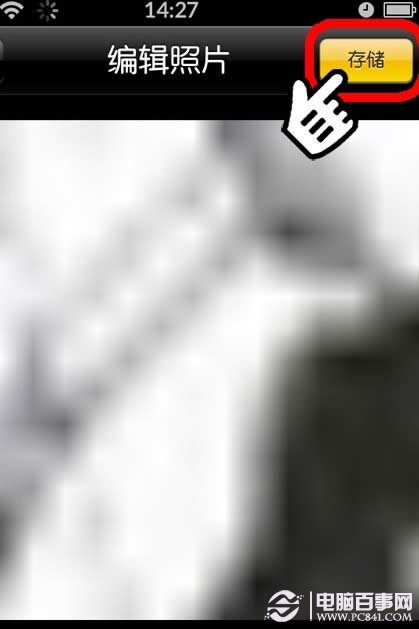
第 7 步:按下「儲存」,照片就這樣被藏起來了。
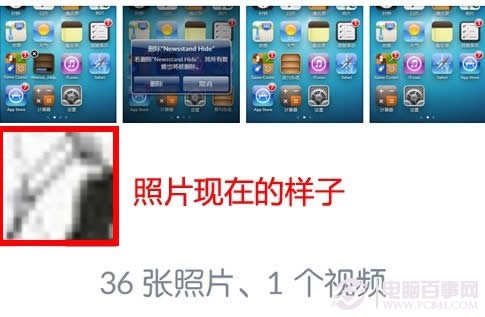
成果如下。就算別人翻到這張照片,也看不出原本拍了什麼。
如何還原
想救回原圖很簡單:再次打開這張被裁掉的照片,同樣走「編輯」→「裁剪」,這次往反方向拖動畫面中的方框,直到照片恢復原樣,存檔即可。
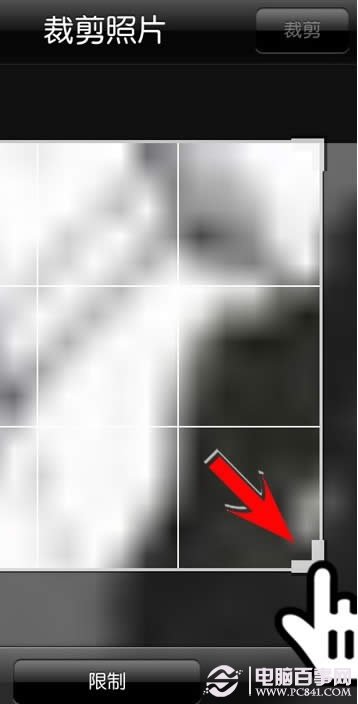
反向拖動直角框,讓原始畫面重新露出來。
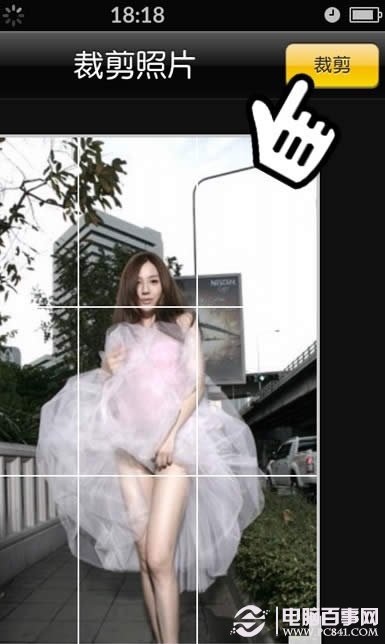
最後點擊裁剪並儲存,就完成了。