
iTunes 完全抓不到 iPhone?四項前置檢查一次看
編輯:iOS 技巧大全
iTunes 認不到裝置時,先別急著重灌,按下面四點依序確認,多數狀況都能找到原因。
1. 先確認手上的機器
請確認你用的是正版 iPhone。如果接上電腦後在「我的電腦」裡出現一個可移除磁碟、或手機跳出要選擇拍照/攝影模式的提示,那基本上是山寨或仿製品。
2. 確認充電與裝置辨識
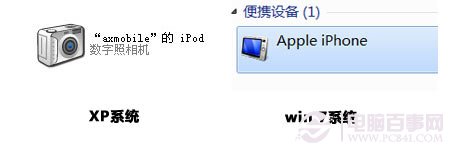
接上電腦後手機應該要顯示正在充電,這一步同時能驗證傳輸線是否正常。接著檢查「我的電腦」裡有沒有 iPhone 的相機識別項,XP 顯示為「XXX 的 iPhone 數位相機」,Windows 7 則是「Apple iPhone」。
3. 檢查裝置管理員有沒有驚嘆號
裝置管理員底下任何一個帶黃色驚嘆號的項目,都代表驅動沒裝好。
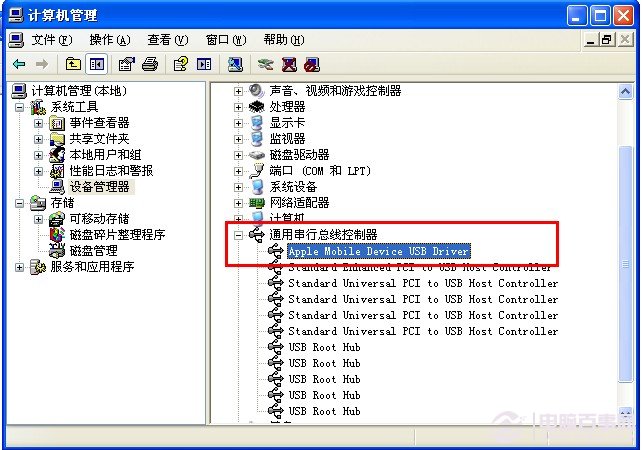
XP 使用者:在「我的電腦」上按右鍵 → 管理 → 裝置管理員 → 通用序列匯流排控制器 → Apple Mobile Device USB Driver,若有驚嘆號請按右鍵更新驅動。
Windows 7 使用者:在「電腦」上按右鍵 → 管理 → 裝置管理員 → 可攜式裝置,同樣有驚嘆號就更新驅動。
4. 確認 iTunes 有沒有裝
iTunes 是同步助手辨識裝置的基礎元件。如果電腦上根本沒安裝,請先裝好 iTunes,再回頭測試同步助手能不能抓到裝置。