
iOS 7 取得 root 權限完整教學:iPhone 4 讀寫權限圖文詳解
想讓 iOS 7 裝置拿到 root 權限,說難不難,說簡單也不容易,關鍵是工具要備齊、每個環節都不能出錯。下面這份圖文流程,示範如何讓 iPhone 4 取得完整的讀寫 root 權限,有需要的朋友可以照著一步步做。
事前準備:五項必備工具
- MSFTGuy 的 SSH RAMDisk(Windows、Mac 皆可執行)
- CyberDuck 或 WinSCP(SSH 用戶端)
- 可編輯二進位 plist 的編輯器(Mac 上推薦 TextWrangler)
- TinyUmbrella(小雨傘)
- iFunBox
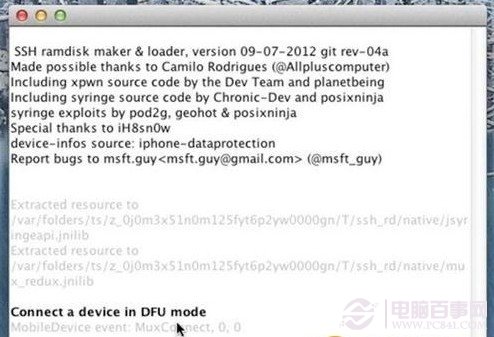
步驟一、下載 SSH RAMDisk 並讓裝置進入 DFU
SSH RAMDisk 是一個 JAR 檔,執行即可。若跳出錯誤訊息,請先確認 Java 環境:32 位元系統建議安裝 Java 6 update 35,而不是 Java 7;64 位元系統則需要 64 位元 Java 7。

讓 iPhone 4 進入 DFU 模式的順序如下:
- 用數據線把手機連上電腦。
- 將手機關機。
- 按住電源鍵 3 秒。
- 電源鍵不鬆手,同時按住 Home 鍵 10 秒。
- 鬆開電源鍵,Home 鍵繼續按住。
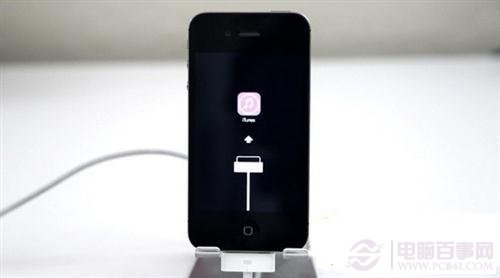
- 持續按住 Home 鍵,直到 iTunes 提示已偵測到恢復模式的裝置。
步驟二、建立 SSH 連線
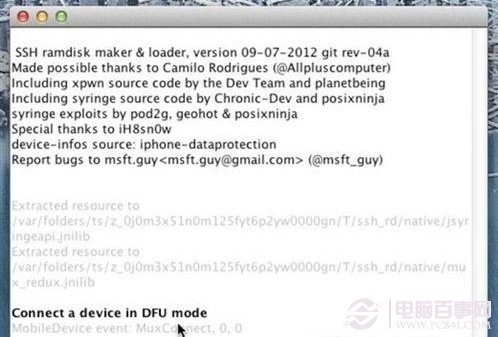
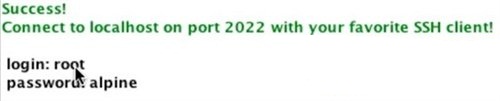
打開 CyberDuck 或 WinSCP,連線至 localhost,連接埠 2022,使用者名稱 root,密碼 alpine。
步驟三、掛載分割區
在 SSH 連線保持暢通的狀態下開啟終端機視窗(多數 SSH 用戶端都有專用的終端機按鈕)。輸入 mount.sh 後按 Enter,順利的話會看到:
Mounting /dev/disk0s1s1 on /mnt1
Mounting /dev/disk0s1s2 on /mnt2
確認後關閉終端機視窗。
步驟四、備份 fstab
在 SSH 用戶端中進入 /mnt1/etc,找到名為 fstab 的檔案,複製一份到桌面,再把原檔改名為 fstab.old。
步驟五、把根目錄改為可寫
用記事本或任何文字編輯器開啟桌面上的 fstab,把第一行
/dev/disk0s1s1 / hfs ro 0 1
改成
/dev/disk0s1s1 / hfs rw 0 1
存檔關閉後,把檔案複製回原本的 etc 目錄,並記得將權限設為 0644。
步驟六、備份 Services.plist
前往 /mnt1/System/Library/Lockdown,找到 Services.plist,同樣先複製一份到桌面,原檔改名為 Services.plist.old。
步驟七、加入 afc2 服務定義
用偏好的二進位 plist 編輯器打開桌面上的 Services.plist,在 com.apple.afc 段落的後方新增以下內容:
com.apple.afc2
AllowUnactivatedService
Label
com.apple.afc2
ProgramArguments
/usr/libexec/afcd
–lockdown
-d/
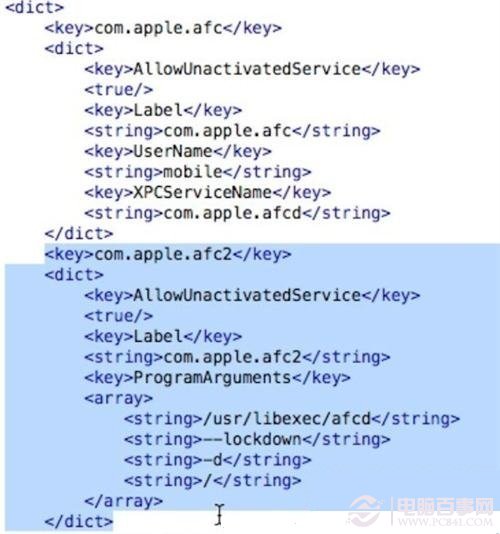
新增格式請對照上圖確認無誤,存檔後把檔案複製回裝置的原目錄,權限同樣設為 0644。
步驟八、關機
開啟新的終端機視窗,輸入 halt 並按 Enter。裝置會關機並以恢復模式重啟,部分情況下需要你手動按電源鍵開機。
步驟九、退出恢復模式
啟動 TinyUmbrella,在左側清單中選到自己的裝置,點擊「Exit Recovery」,裝置重啟後就會正常進入 iOS 7。
驗證是否成功
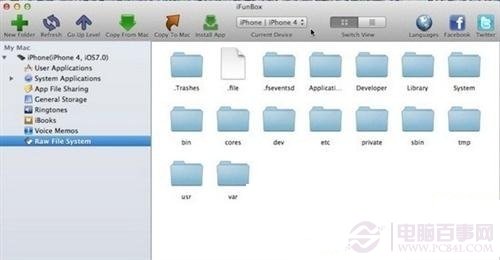
最後打開 iFunBox,從介面左側查看裝置狀態。如果裝置名稱與系統版本旁邊已經看不到「Jailed」字樣,恭喜你,iPhone 4 的完整讀寫 root 權限已經到手。
整套流程大致就是這樣。在 iOS 7 完美越獄遲遲沒有消息的情況下,這算是提前拿回檔案系統控制權的一個折衷做法。
- 上一篇文章: 照片流怎麼分享給不用 iOS 的朋友?打開「公共網站」就好
- 下一篇文章: iTunes 抓得到裝置卻同步不了?同步助手辨識失敗的解法