
iPad 升級 iOS 7 beta 2 圖文教學:DMG 提取到更新全流程
先前我們分享過「無需開發者帳號的 iOS 7 Beta 升級教程」,那相當於 beta 1 的做法。如今蘋果已釋出 iOS 7 beta 2,以下就以 iPad 為例,把從取得固件到完成更新的每個環節走一遍。
第一步:準備 iOS 7 beta 2 固件
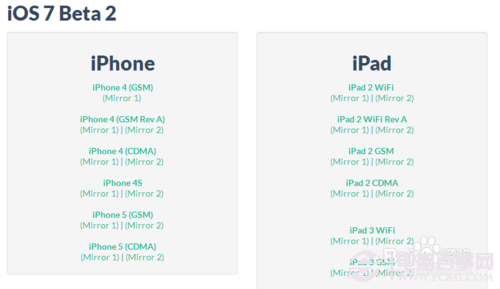
1. 想嘗鮮的人可在網上搜尋「iOS 7 beta 2」,下載點不少,這裡就不特別指定來源。請依自己的機型挑選對應的固件版本。
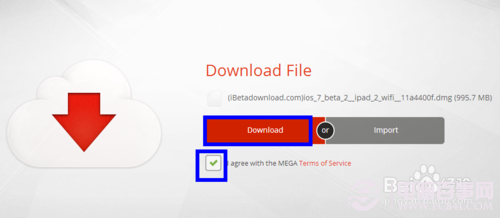
2. 進入下載頁後,勾選「同意」再按「Download」開始下載。
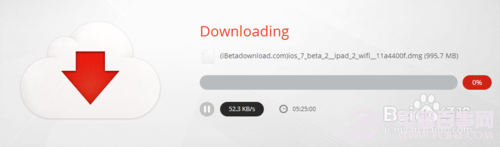
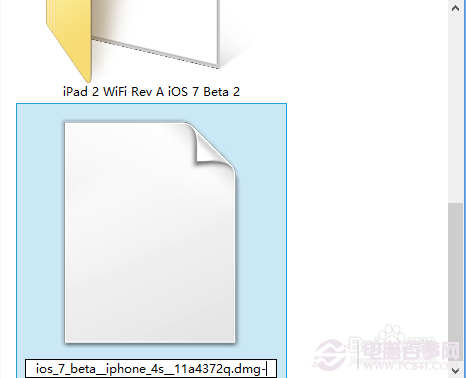
3. 從這類網站抓回來的檔案通常是 DMG 格式。下載完成後請先檢查副檔名,有些網站的檔案存下來會多出字元(例如變成 .dmg-),導致後續工具無法辨識,記得手動改回正確格式。
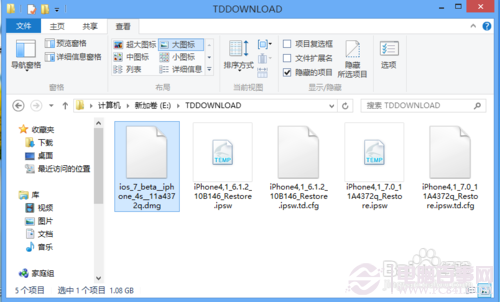
4. Windows 系統無法直接使用 DMG,需要安裝「UltraISO」這類工具把固件抽出來,請自行下載安裝。
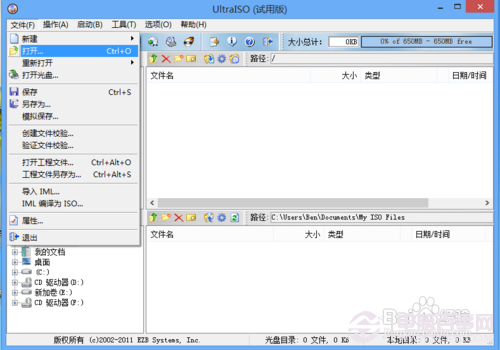
5. 以試用版 UltraISO 為例,開啟後點擊「檔案」選單中的「開啟」。
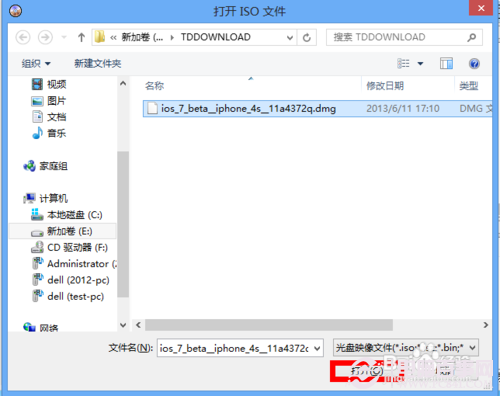
6. 在檔案選擇視窗中指向 DMG 檔,按「打開」。
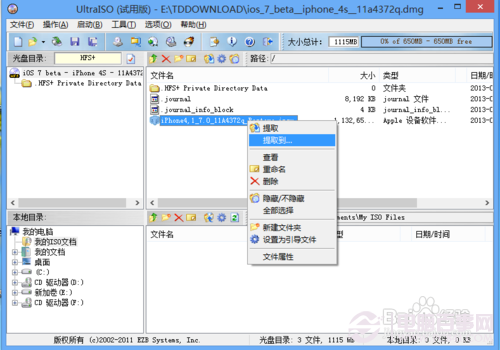
7. DMG 打開後,選中裡面的固件檔案,按右鍵選擇「提取」。
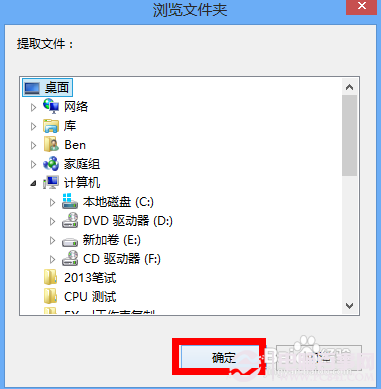
8. 指定要存的位置,按「確定」。
第二步:用 iTunes 把固件更新到 iPad
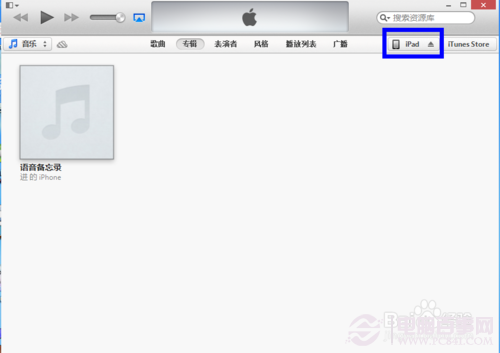
1. 以下以 iPad 2 為例,用數據線接上電腦並打開 iTunes,點擊右上方的「iPad」圖示。注意別點到旁邊的三角符號,那是用來退出裝置的。
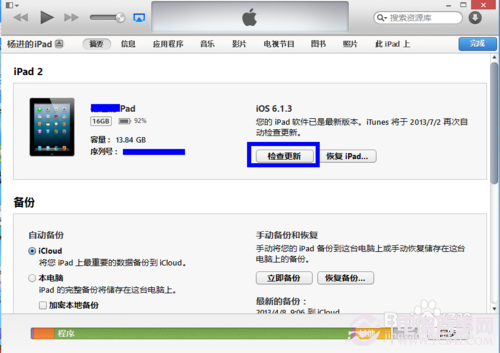
2. 在 iPad 摘要頁按住鍵盤「shift」鍵,再點「檢查更新」。
3. 在跳出的視窗中選取本機的 iOS 7 beta 2 固件,按「打開」。
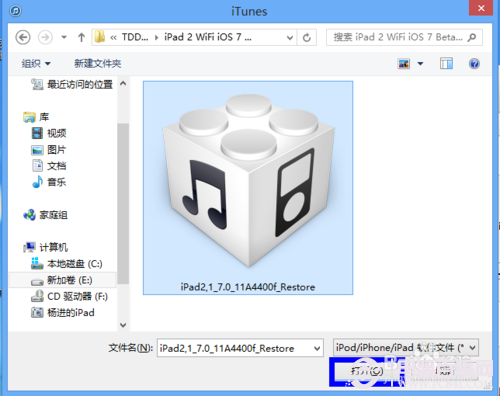
4. iTunes 會提示將把 iPad 更新至 iOS 7.0 並向 Apple 驗證,點擊「更新」繼續。
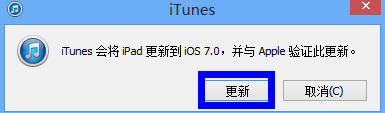
5. 接著 iTunes 會提取固件並進行驗證。






6. 同時 iPad 螢幕上會出現蘋果標誌與更新進度條。
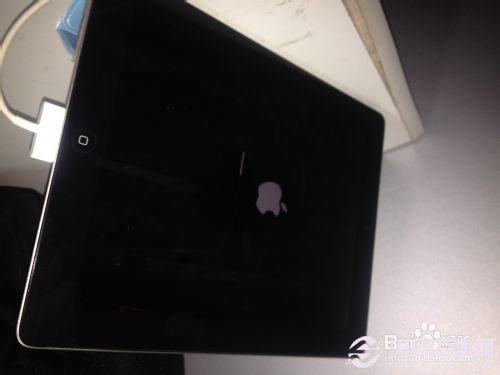
7. 等更新跑完,就會進入 iOS 7 的初始化設定流程。
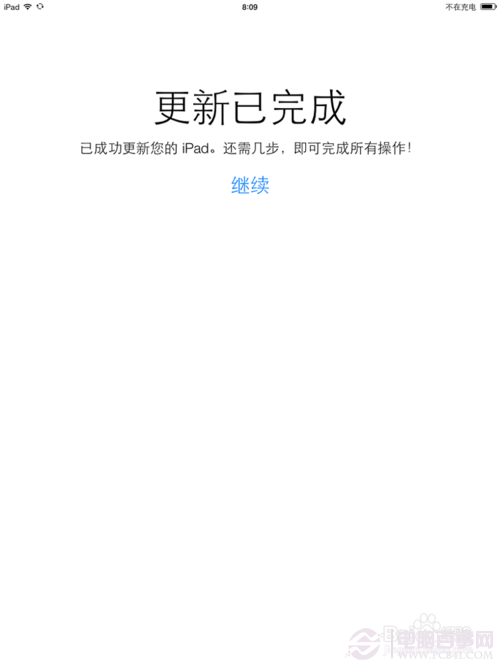
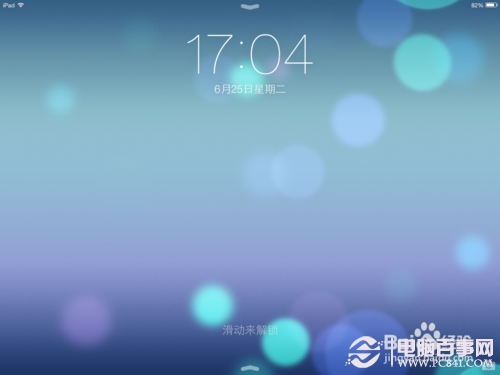
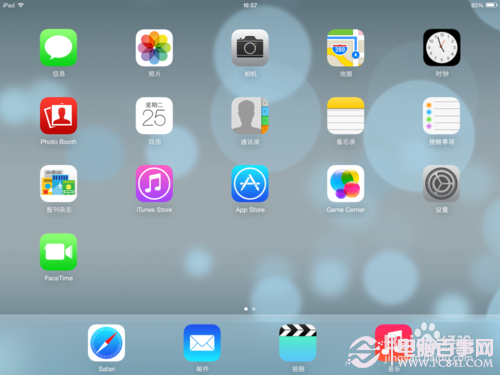
iPad 版 iOS 7 介面預覽
鎖屏畫面:
主畫面:
疑難排解
1. 若 beta 2 刷上 iPad 後停在白蘋果畫面無法開機,請先把裝置降回 iOS 6.1.3。等 iOS 6.1.3 成功啟用後,再依上述步驟重新更新 iOS 7。
2. 若恢復過程中完全無法進行,可讓 iPad 進入恢復模式:
a. 用 USB 線將裝置連上電腦;
b. 按住電源鍵 3 秒;
c. 電源鍵不放,同時按住 Home 鍵,兩鍵併按約 10 秒至螢幕黑掉;
d. 放開電源鍵,繼續按住 Home 鍵,直到 iTunes 提示「偵測到一個處於恢復模式的 iPad」。
接著再用 iTunes 進行恢復。
完整的降級與恢復流程可參考:iOS 7 如何降回 iOS 6——iOS 7 測試版恢復到 iOS 6 教程。
- 上一篇文章: iOS 7 測試版通話記錄顯示不全?暫時這樣繞過
- 下一篇文章: iOS 7 藏了什麼新功能?試試用頭部控制操作的「切換控制」