
八個 Windows Phone 好用小技巧,你未必都知道
微軟的 Windows Phone 一直很努力,但市占始終未能突破。話說回來,Windows Phone 8 的整體使用體驗其實已相當成熟,功能層面並不輸 iOS 與 Android,而且藏了幾個聰明的小設計,能讓日常操作輕 evaporate 不少。以下逐一介紹。
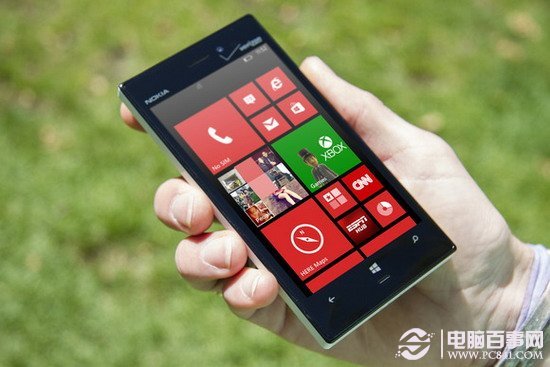
說明:以下功能適用於多數 Windows Phone 8 機型。若你的手機沒有,可能是製造商或電信業者停用或移除了該功能。
1. 內建音樂辨識
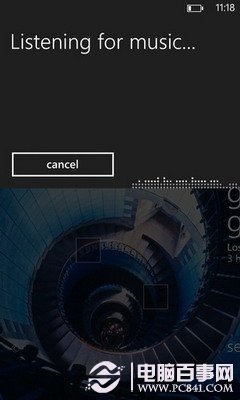
iPhone 用戶向來自豪於應用生態,但也常有「功能要靠外掛」的尷尬——例如聽歌識曲,iOS 當年必須額外安裝 Shazam 之類的服務。Windows Phone 8 則把這項能力放進了系統:聽到喜歡的歌,點開 Bing 搜尋並選擇音符圖示,手機就會收聽並比對,不只給出結果,若商店裡有這首歌還能直接購買下載。這樣的整合程度,當時甚至比 iTunes 更順手。
2. 遲到時自動發道歉訊息
名人遲到無妨,普通人遲到就是失禮,偏偏這種事又常常發生。Windows Phone 有個貼心的設計:若你建立了一個含參與者的行事曆項目,進入後點擊那個看起來很著急的小人圖示,系統就會產生一封已預設收件人的訊息草稿,你可以直接補上說明與歉意,一次通知所有人。
3. 用相機即時翻譯
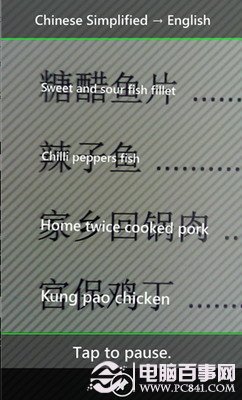
這招需要安裝 App,但免費。微軟自家的 Bing 翻譯相當實用,出國時尤其好用:裝好之後,用相機取景對準菜單或任何印刷文字,即可即時顯示翻譯結果,支援四十多種語言。不方便拍攝時,也能改成輸入文字翻譯。最棒的是它不一定要連網,不必擔心國外高昂的漫遊費。
4. 系統層級的省電模式
無論什麼電子產品,續航永遠是痛點,旅途中不方便充電時更是如此。Windows Phone 內建的省電功能相當完整,直接在設定中就能開啟,不需要依賴權限受限的第三方工具。啟用後系統會限制背景App與郵件同步,通話與簡訊則不受影響。相比之下,當時的 iOS 沒有一個統一的省電開關,得自己分別到網路、郵件等設定裡逐一調整。
5. 直接分享所在位置
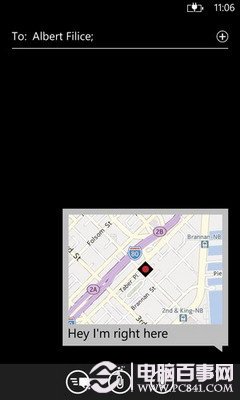
快遲到的時候,除了打電話或說明地址,還可以直接把位置傳給對方。做法是在簡訊輸入畫面點擊迴紋針圖示選擇附加檔案,再挑「我的位置」。對方會收到一張地圖縮圖,點開後可在地圖App中看到更完整的資訊;若對方用的是 Android 或 iOS,則會收到一個可透過瀏覽器開啟的連結。
6. 會變形的計算機
每台手機都有計算機,但 Windows Phone 的特別有意思:把畫面往左轉,會變成科學計算機,適合處理物理公式一類的運算;往右轉,則切換成十六進位模式——對工程師與開發者來說意外地實用。
7. 群組與「房間」

通訊錄裡躺著一堆聯絡人,但真正想時刻保持聯繫的其實就那幾個。Windows Phone 8 的群組功能正是為此設計:把親友的帳號加進同一個群組,就能集中看他們的社群與郵件動態,也能一次發送群組訊息。想要更私密的空间,則可建立「房間」,在其中分享較私人的日誌、照片與影片,並進行群組聊天。
8. 鍵盤裡的快捷細節
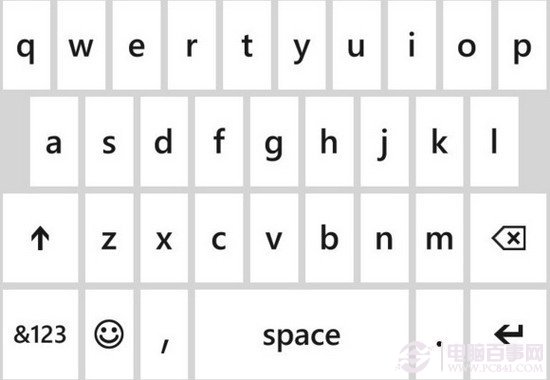
觸控螢幕打字的手感永遠比不上實體鍵盤,但 Windows Phone 的鍵盤設計確實能減少手指的來回切換。最實用的是符號與數字的滑動輸入:想打常用標點,長按「.」鍵即可;想全部大寫,雙擊 Shift;要輸入數字,按住「123」鍵後往你要的符號方向滑動,放開就會輸入並自動跳回字母鍵盤,不必再手動切換畫面。
- 上一篇文章: App 卡在「正在載入」?兩步救回更新失敗的應用
- 下一篇文章: 一台電腦同步兩支 iPhone?改一個選項就不打架