
iOS 7 控制中心改造:把「豎屏鎖定」換成「靜音」
iOS 7 新增的控制中心是相當受好評的改動,手電筒、鬧鐘、計算機、相機、Wi-Fi、藍牙、螢幕方向鎖定等常用開關都在一頁之內。不過其中幾個按鈕的固定配置不見得每個人都滿意。以下示範如何把原本的方向鎖定改為「靜音」切換——這需要透過修改 iTunes 備份檔來達成,無需越獄。
一、連接電腦並開啟 iTunes
把 iPhone 接上電腦,點擊 iTunes 右上方的「iPhone」圖示。
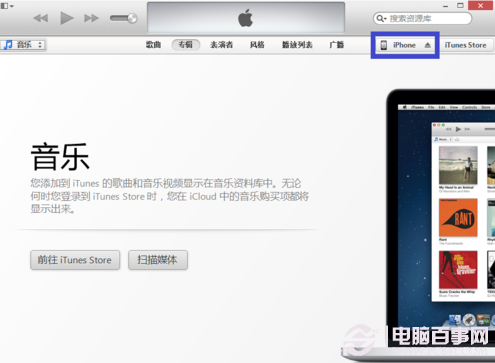
二、先做一次完整備份
在摘要頁點擊「立即備份」,等程序跑完。
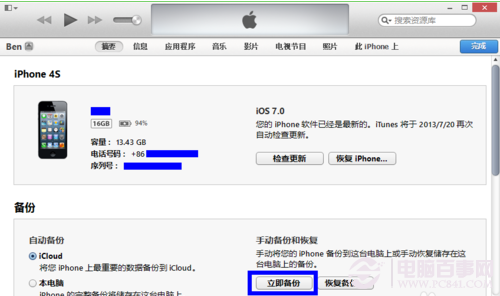
三、下載 iBackupBot
接下來要用的工具是 iBackupBot,專門用來編輯 iTunes 的備份內容。官方下載頁:https://www.icopybot.com/itunes-backup-manager.htm
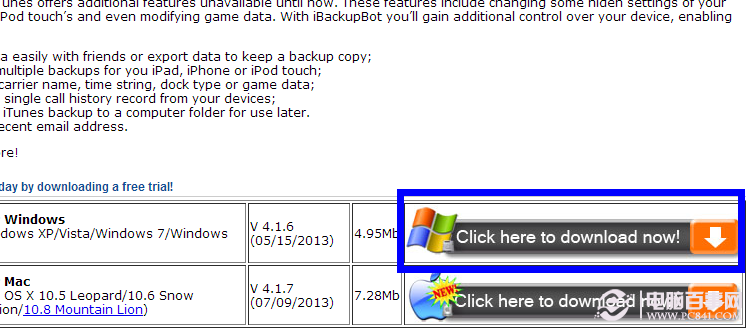
四、安裝並確認捷徑
安裝完成後,桌面會出現「iBackupBot for iTunes」圖示。
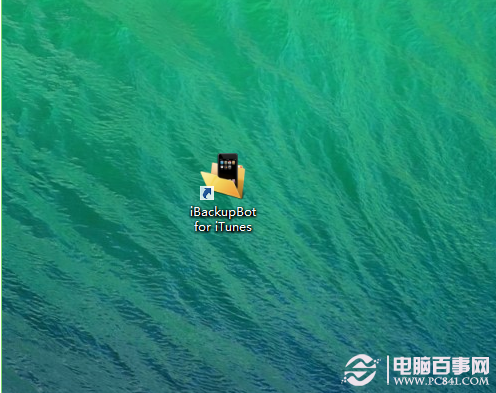
五、開啟工具並找到備份
啟動後它會自動載入 iTunes 中的備份清單,視窗左上角顯示的就是可用的備份。
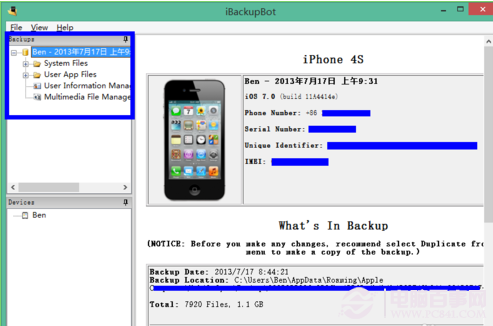
六、展開 System Files
雙擊展開左上角的「System Files」目錄。
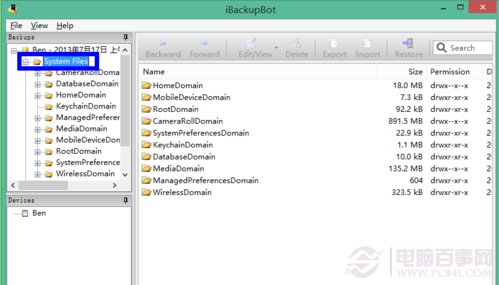
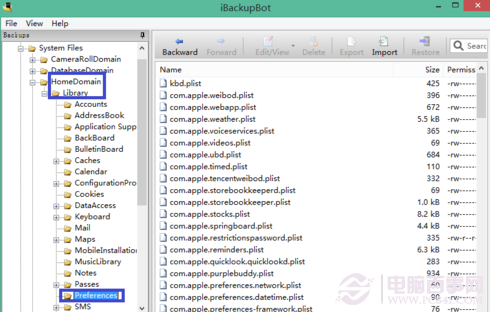
七、依序進入 Preferences
接著展開「HomeDomain → Library → Preferences」。
八、找到 springboard 設定檔
在右側窗格中找到 com.apple.springboard.plist。
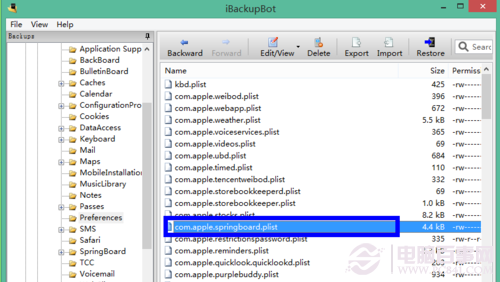
九、打開編輯
雙擊該檔案,在跳出的註冊提示中選擇「Cancel」繼續。
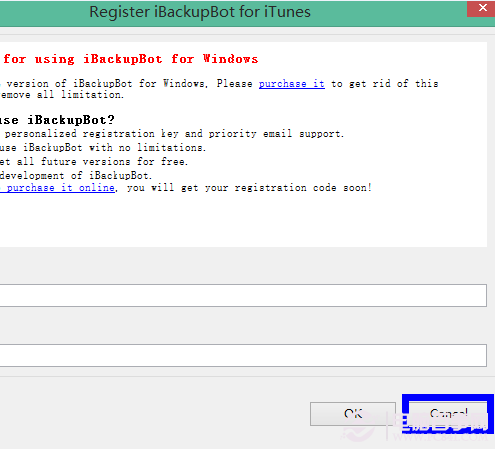
十、進入內容編輯畫面
接著就能看到這個 plist 的內容。
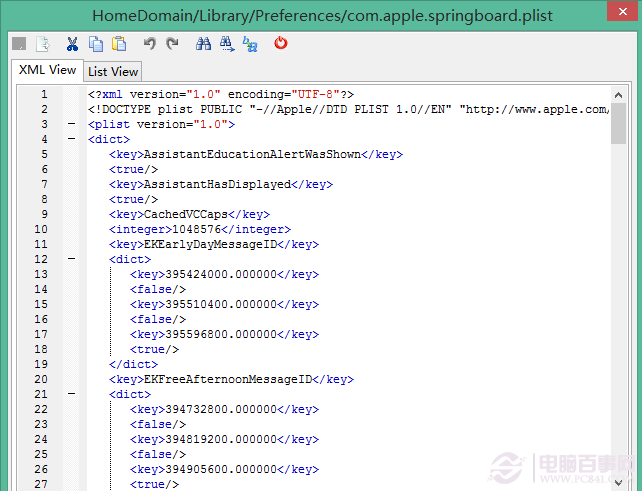
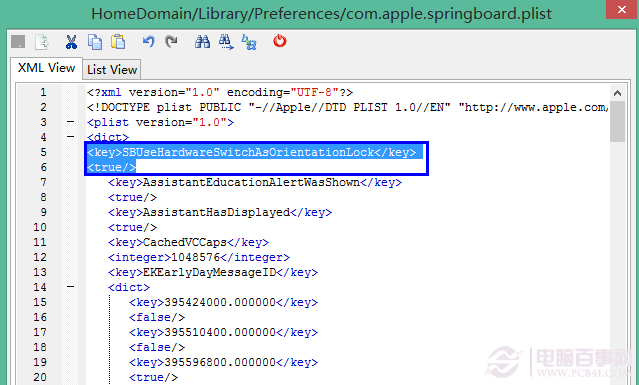
十一、加入兩行設定
在 <dict> 標籤下方加入以下內容:
<key>SBUseHardwareSwitchAsOrientationLock</key>
<true/>
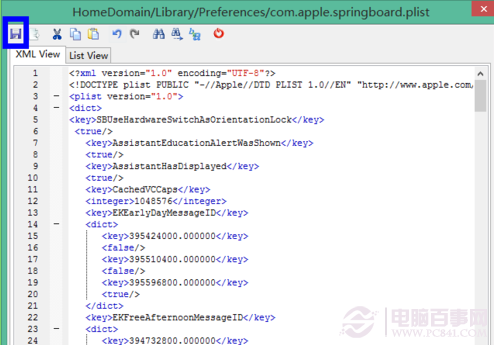
十二、儲存並關閉工具
點擊左上角的「儲存」,然後關掉 iBackupBot 的所有視窗。
十三、回到 iTunes 還原備份
重新開啟 iTunes,進入 iPhone 摘要頁,點擊「還原備份」。
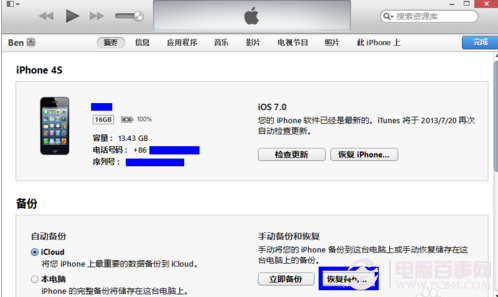
十四、選對備份並確認
在清單中選擇剛剛在 iBackupBot 裡修改過的那份備份,點擊「還原」。若你有多份備份,別選錯。
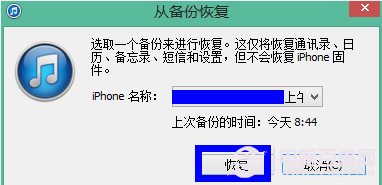
十五、等待還原完成
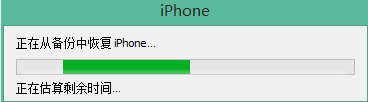
這個過程需要幾分鐘,期間請勿拔線。
十六、驗證結果
還原結束後 iPhone 會自動重啟,打開控制中心,原本的方向鎖定已換成「靜音」。
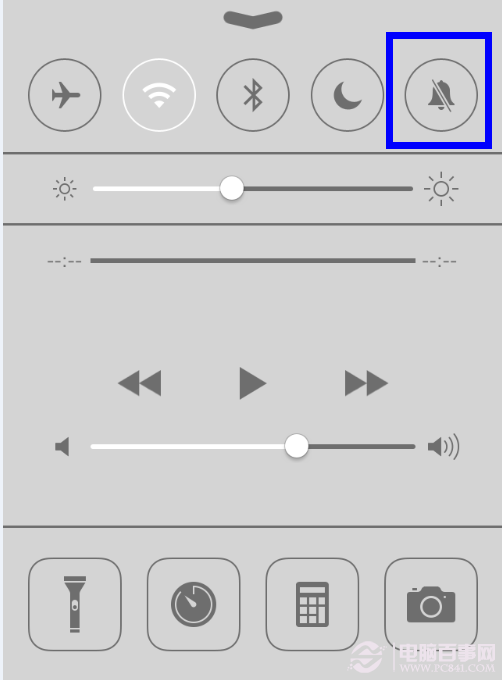
風險提醒:修改備份檔屬於非官方手法,操作前請務必保留一份未修改的備份以備退路。由於此設定依賴系統版本的 plist 結構,iOS 更新後可能失效或造成控制中心異常;若發生狀況,用乾淨的備份還原即可恢復。
- 上一篇文章: 《瘋狂猜歌》卡關怎麼辦?用聽歌識曲直接作弊
- 下一篇文章: 鎖住完美越獄:兩個插件讓更新提示徹底消失