
iPhone 藍牙耳機怎麼配對?連不上時這樣處理
編輯:iOS 技巧大全
iPhone 的普及率越來越高,藍牙耳機也成了不少人的標配。以下從首次配對一路說明到連線異常時的排除方式。
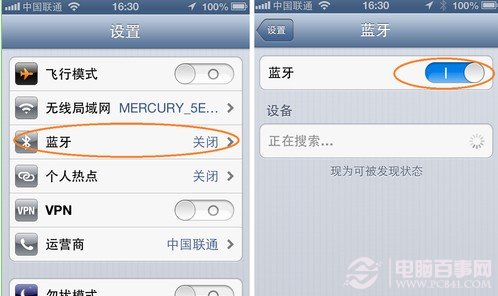
一、打開藍牙開關
進入「設定」,點擊「藍牙」,把開關打開。
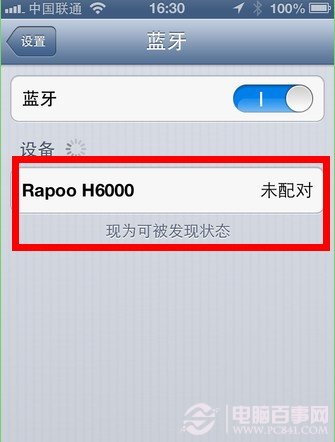
二、讓耳機進入配對模式
首次使用時必須先配對。請參閱耳機說明書,將耳機開機並切至配對狀態(多數機型是長按功能鍵直到指示燈閃爍)。完成後回到手機的藍牙頁面,在「我的裝置」下方就能看到他耳機的型號。
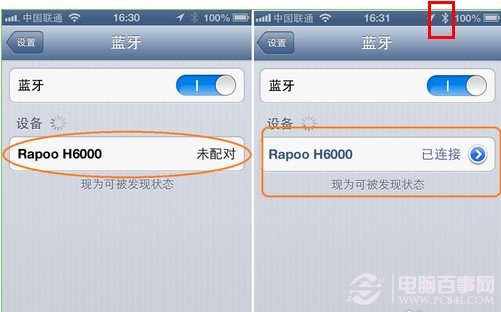
三、點擊完成配對
點擊清單中顯示為「未配對」的耳機,等系統連上即可。成功之後狀態列會出現藍牙圖示。此後只要雙方都開著藍牙,就會自動連線。
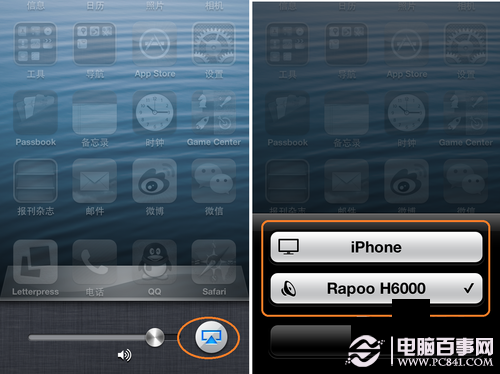
四、切換輸出裝置
連上之後,雙擊 Home 鍵叫出多工列,手指往右多滑幾次,就能找到耳機與 iPhone 內建喇叭的切換開關。
五、播放器內切換
聽音樂時,播放介面中通常也有藍牙圖示可直接點選切換(以下以百度音樂為例)。

六、通話時切換
打電話時同樣能在通話畫面中切換輸出裝置。
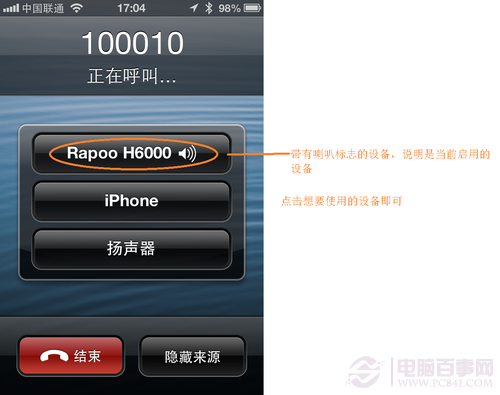
七、選擇音源
在通話介面中點擊「音源」,再挑選要使用的輸出方式。
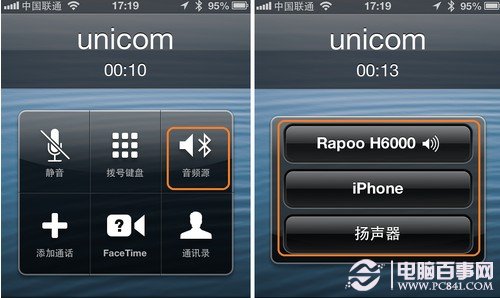
八、連不上就重新配對
若因某些不明原因導致配對失敗或沒有聲音,最有效的方式是把舊設定刪掉重來:進入藍牙頁面,點擊裝置右側的箭頭符號,選擇「忽略此裝置」,然後重新走一次配對流程。
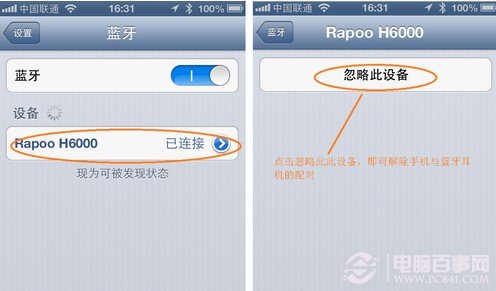
其他常見排解思路:確認耳機電量充足、遠離其他藍牙裝置與 Wi-Fi 路由器等干擾源;若還是無解,把耳機與手機各重開一次,通常能解決大半問題。
- 上一篇文章: iPhone 鬧鐘怎麼設?從重複、鈴聲到小睡一次學會
- 下一篇文章: 蘋果帳戶還有多少餘額?電腦與手機兩種查法