
iOS 7 Beta 5 升級教學:無線更新與手動刷機兩種做法
編輯:iOS 技巧大全
每一代 iOS 測試版釋出時,總能引來大批玩家搶先體驗,iOS 7 beta 5 也不例外。不論是介面、流暢度還是細節操作,相較前一版都有可觀的調整。以下整理兩條升級路線,可依自己的情況挑一種。
方法一:直接在手机上無線升級
此法適用於已經停留在 iOS 7 Beta 4 的用戶。
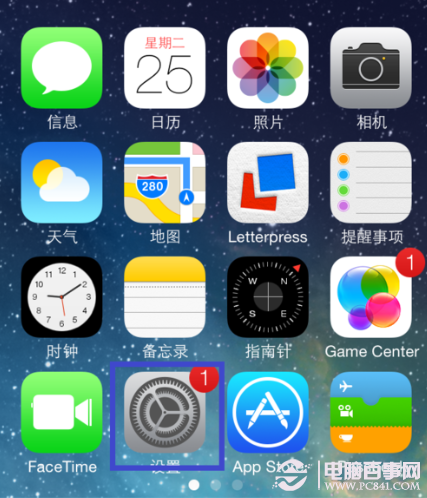
1. 點開主畫面的「設定」。
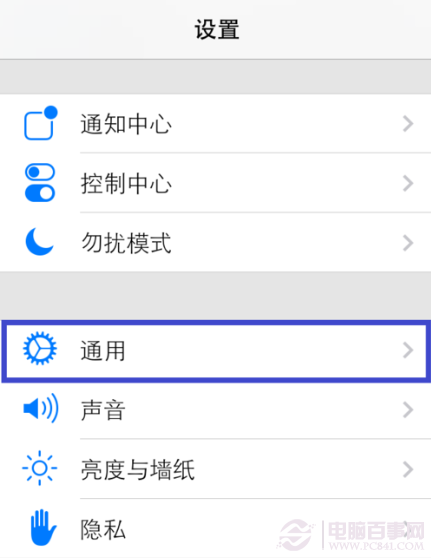
2. 進入「通用」。
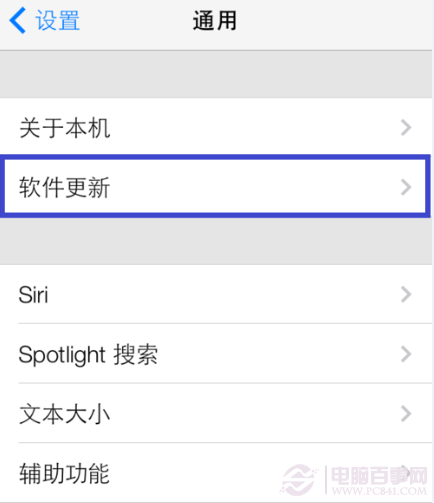
3. 點選「軟件更新」。
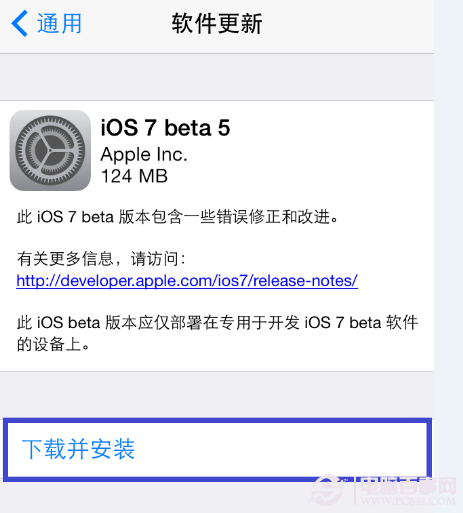
4. 系統偵測到新固件後,點擊「下載並安裝」。
注意:必須連上 Wi-Fi 才能下載,且電量最好維持在五成以上,避免中途斷電。
5. 在條款頁面點擊右下角的「同意」。
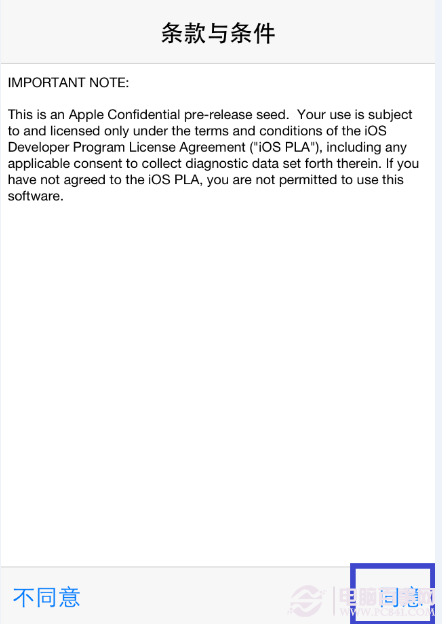
6. 接下來交給系統,等待下載與安裝自動完成即可。
方法二:手動下載固件,用 iTunes 更新
1. 先取得 iOS 7 Beta 5 的固件檔案(可參考本站先前發布的下載教學:https://www.pc841.com/shoujijiqiao/iPhone/16764.html)。
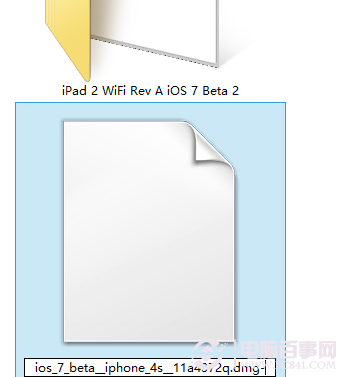
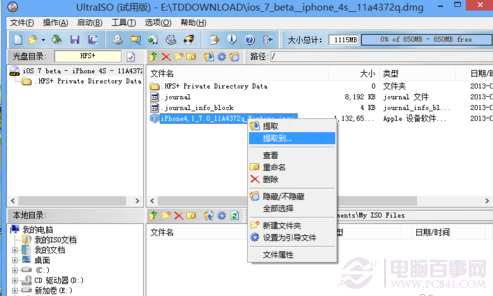
2. 如果下載回來的是 DMG 格式,需要用「UltraISO」把裡面的固件抽出來。這裡有個常見陷阱:某些網站提供的檔案在存到電腦後,副檔名會被多塞一個字元,變成類似 123.dmg- 的樣子,UltraISO 便無法辨識。遇到這種情形,只要手動把檔名改回 123.dmg 就能解決。(UltraISO 網上可下載試用版。)
3. 用數據線把 iPhone 接上電腦,開啟 iTunes,點擊右上方的「iPhone」圖示。
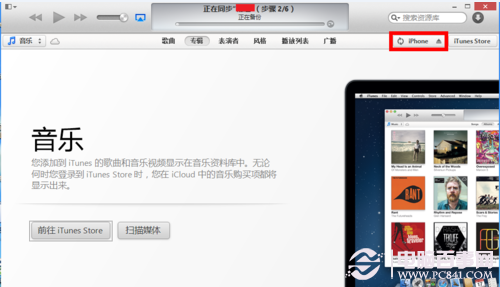
4. 在摘要頁面按住鍵盤的「shift」鍵,同時點擊「檢查更新」。
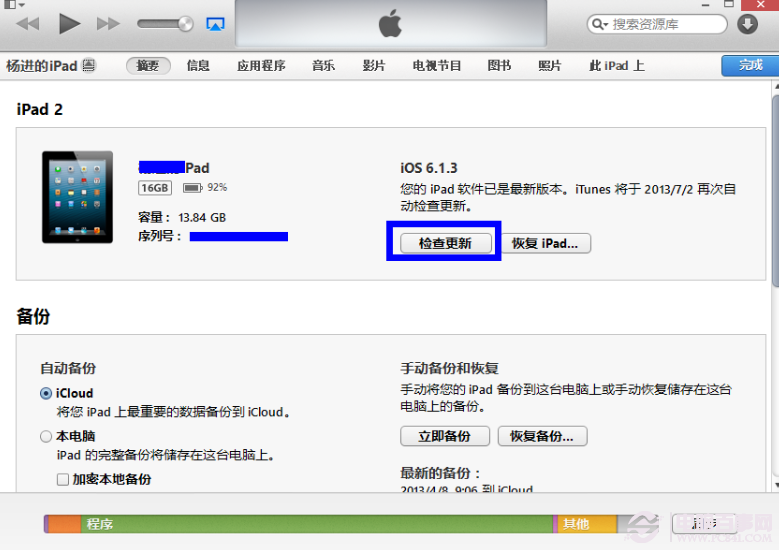
5. 在跳出來的視窗中選取本機的 iOS 7 固件,按「打開」。
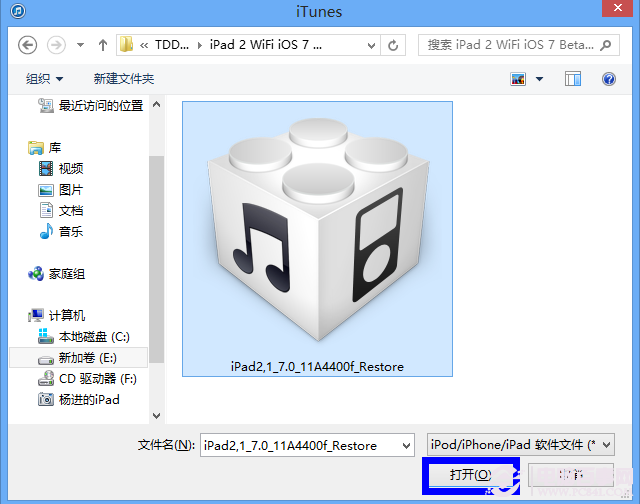
6. 確認後點擊「更新」繼續。
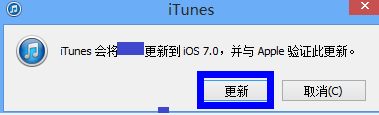
7. 剩下的就是等待,iTunes 會把 iOS 7 寫入裝置。
延伸閱讀:iOS 7 Beta 4 升級圖文教程。另外提醒一句,測試版系統難免有相容性問題,升級前請務必先備份重要資料。