
iPhone 使用技巧大全:那些你一直沒發現的隱藏功能
很多人花了四五千買 iPhone,實際用到的卻只是幾百塊手機都有的功能。以下把散落在各處實用技巧整理成一份清單,從輸入、拍照到重開機應有盡有,值得收藏起來慢慢試。
輸入與編輯
搖一搖撤銷。打字想全部刪掉,不必長按刪除鍵——晃幾下機身會跳出「還原輸入」,選一下就清空;再搖一次可「重做」。剛貼上的內容也能用搖晃「還原貼上」。
快速打出度數符號。在數字鍵盤按住「0」不放,就會跳出「°」。
連續輸入大寫。「設定」→「一般」→「鍵盤」→ 開啟「大寫字母鎖定」,之後連點兩下箭頭鍵即可鎖定大寫。
移動光標。長按輸入區會出現放大鏡,拖到要修改的位置放開即可。
兩個空格變句點。打字時連續按兩下空白鍵會自動補上「.」(可在鍵盤設定關閉)。
九宮格輸入。「設定」→「一般」→「鍵盤」→「新增鍵盤」→ 簡體中文 →「十鍵」。
放大字體。「設定」→「一般」→「輔助使用」→「大文本」,共六級可選。
隱私與通知
隱藏簡訊預覽。「設定」→「訊息」→ 關掉「顯示預覽」,來訊時只顯示號碼或姓名,旁人看不到內容。
封鎖不想接的人。打開對方資料頁,拉到底部即可加入封鎖清單。
關閉討厭的紅點。「設定」→「一般」→「訪問限制」→ 關閉「安裝應用程式」,App Store 圖示就從桌面消失,同時避免誤裝軟體。

省電與續航
覺得電掉很快,多半是開了用不到又耗電的東西:關閉 Wi-Fi、關閉「郵件」的「獲取新資料」、關閉定位服務、關閉藍牙、關掉自動亮度。另外建議每月至少做一次完整放電循環(用到自動關機後再連續充電 6–8 小時)。
音樂與計時
睡眠定時。「時鐘」→「計時器」→「計時結束時」→ 選「iPod 睡眠模式」,設定半小時後音樂自動停。Tokyo FM 這類廣播 App 同樣有效。
耳機線控。按一下暫停/播放,連按兩下跳下一首,連按三下回上一首;連按兩下並按住快轉,三下並按住倒轉;按住不動約八秒可啟動語音控制。
鎖屏控制播放。在鎖屏或主畫面連按兩下 Home 鍵可叫出播放控制。搖動手機則可隨機播放。
拍照與相機
點畫面任一位置,相機會自動對焦該處。有來電時按一下電源鍵靜音,按兩下拒接。鎖屏時連按兩下 Home 鍵(4S 等機型)可直接叫出相機。
瀏覽與多工
快速回頁首。在 Safari、推特等 App 點一下頂部狀態列,立即跳回頁面頂端。
長按存圖。網頁上長按圖片即可存進相簿;長按文字可選取、複製、分享或朗讀。
兩指捲動。網頁中某些區塊單指拉不動,用兩指就可以了。
下拉更新、左滑刪除。多數列表都支援,郵件、RSS 皆然。
關閉背景 App。雙擊 Home 鍵叫出工作列,把縮圖往上拖即可關閉。
鎖定旋轉。雙擊 Home 鍵後在下方工作列往右滑,點最左側的圓圈箭頭圖示即可鎖住畫面方向。
計算機
表面上看不到退格鍵,但用手指在數字顯示區左右滑一下就能gete一格。把手機橫過來,它會變成科學計算機。
截圖與重開機
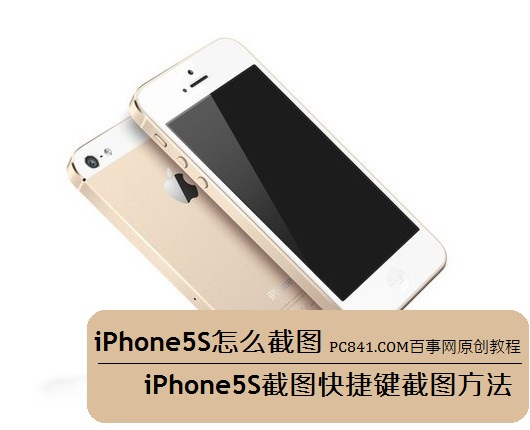
截圖:同時按電源鍵 + Home 鍵,畫面會閃白並有快門聲,圖片存進相簿。
強制退出當機 App:在該 App 中長按 Home 鍵約八秒。
強制重開機:同時長按電源鍵 + Home 鍵約十秒,出現蘋果標誌後放開。
進入 DFU 模式:先將手機關機,同時長按電源鍵與 Home 鍵,看到蘋果標誌後放開電源鍵但繼續按住 Home 鍵數秒,即可連上 iTunes 重刷固件(進階操作,新手慎用)。
進入恢復模式:螢幕正常時,先關機,同時按住電源鍵與 Home 鍵,出現白色蘋果標誌時放開電源鍵、繼續按住 Home 鍵直到進入恢復模式。螢幕不可見時,先以電源鍵 + Home 鍵約七秒強制關機,再同時按兩鍵並在第 10 秒放開電源鍵、續按 Home 鍵約 30 秒。
整理桌面
長按圖示直到開始抖動,即可刪除或移動;把同類 App 疊在一起會自動建立資料夾,還能重新命名,全部完成後按 Home 鍵確認。
以上技巧適用 iPhone 4 至 5S 各代機型,挑幾個最常用的先上手,效率會差很多。