
iOS 7耗電快?九個設定調整讓續航明顯改善
編輯:iOS 技巧大全
iOS 7正式版自9月18日推送後,「耗電快」幾乎成了全民吐槽的話題。以下九個調整由美國科技媒體Gizmodo整理,多數在幾分鐘內就能完成,效果卻相當明顯。
1. 打開「減少動態效果」
iOS 7的視差效果會隨裝置傾斜持續重繪畫面。到「設定→通用→使用容易度」開啟「減少動態效果」,桌布不再位移,圖形負擔隨之下降。
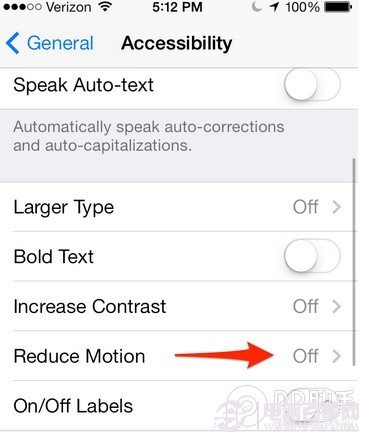
關閉動態效果
2. 關掉Siri的「舉起以講話」
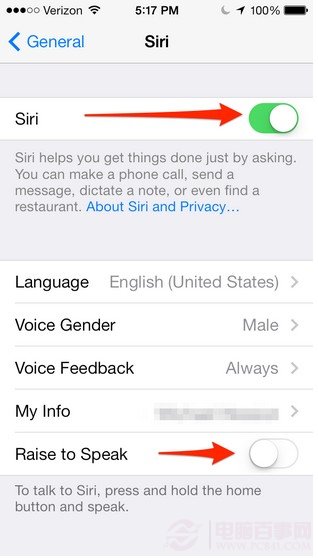
這項功能會持續監聽接近耳邊的動作。到「設定→通用→Siri」關閉即可。若你很少用Siri,直接整個關掉更省。
關閉Siri「舉起以講話」
3. 精簡通知推送
並非每個App都需要即時通知。到「設定→通知中心」逐一檢視,把不需要的關掉。
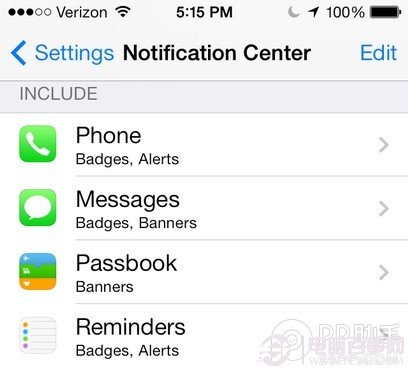
關閉非必要App的通知
4. 關閉自動亮度
自動亮度往往會給出比實際需求更亮的設定。改為手動固定在中等亮度,通常更省電。
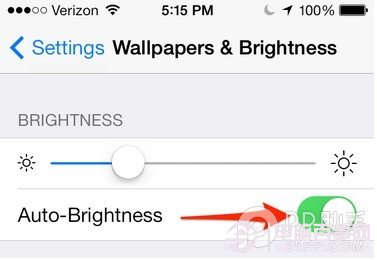
關閉自動亮度調節
5. 關閉背景App重新整理
到「設定→通用→背景App重新整理」,可全部關閉或只留真正需要的幾個。
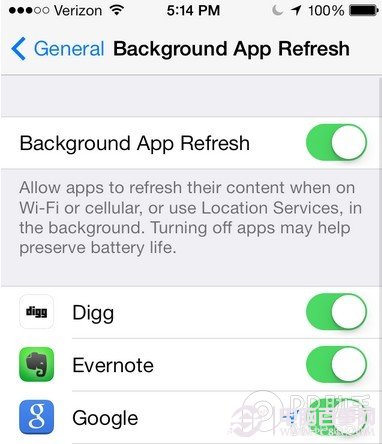
關閉背景App重新整理
6. 關閉App自動更新
到「設定→iTunes與App Store」,把「自動下載」裡的App與App更新關掉。改成手動更新,隨時隨地都在連網的情況就少了。
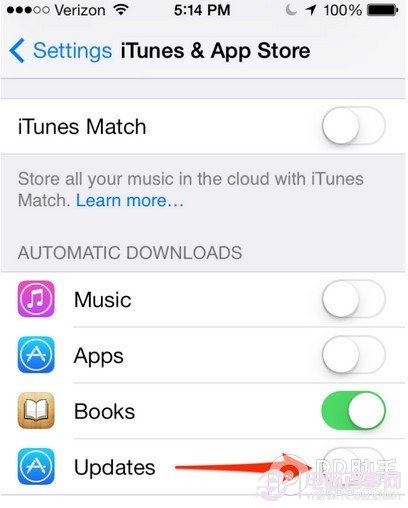
關閉自動下載與更新
7. 收緊定位服務權限
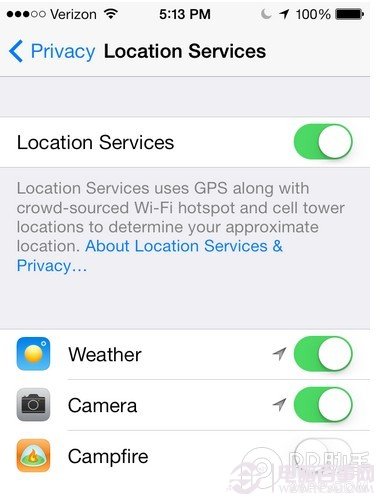
到「設定→隱私→定位服務」,把不需要位置的App逐一關掉。GPS持續待命是相當可觀的耗電源。
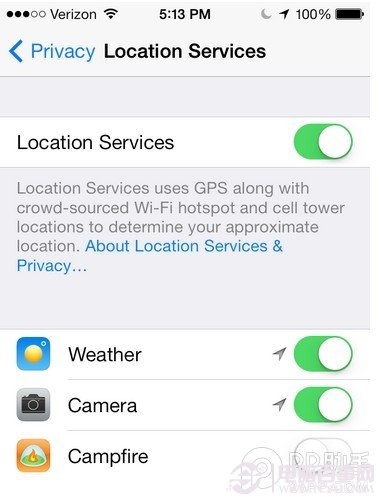
關閉非必要App的定位服務
8. 關閉AirDrop與藍牙
兩者都在控制中心可快速切換。用不到時關掉,用完再開。
9. 檢查Wi-Fi助理與郵件推送
郵件改為手動或每小時擷取;若訊號不佳的Wi-Fi環境,直接關掉Wi-Fi反而更省——訊號微弱時的']).join 反覆搜尋,比單純待機耗電更多。
iOS 7確實有不少好用的新功能,但前提是你真的需要它們。否則它們只會在背景慢慢吃掉電量。把這九項調整做完,續航天差地別。