
iPhone 5s激活教學:不連電腦,靠Wi-Fi完成十二步設定
新機到手的第一件事就是啟用。先前介紹過用iTunes在電腦上激活的做法,這次示範更方便的路線——只靠Wi-Fi即可完成,不必開電腦。以下圖文並茂逐步說明。
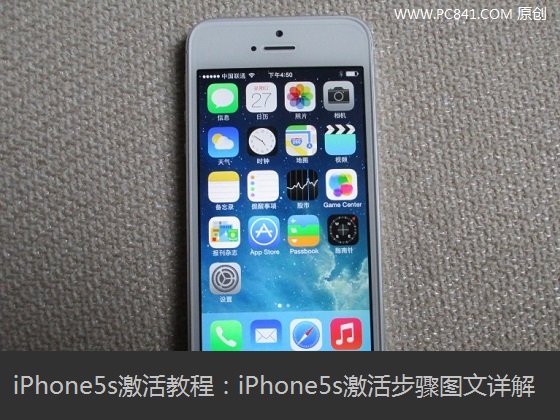
第一步:安裝SIM卡
iPhone 5s採用最小的Nano-SIM卡,需先裝好才能啟用。
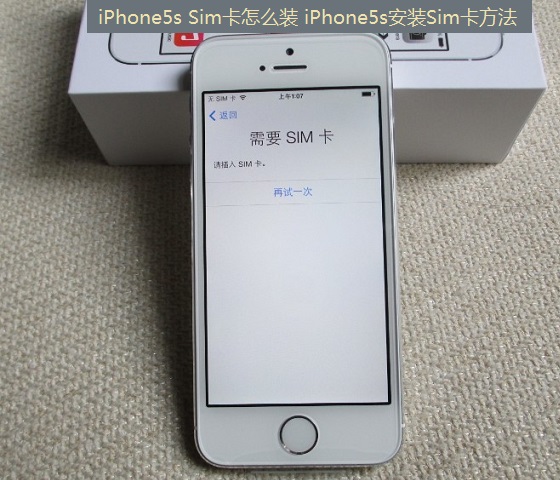
第二步:開機
長按機身頂部電源鍵數秒,進入首次開機畫面。
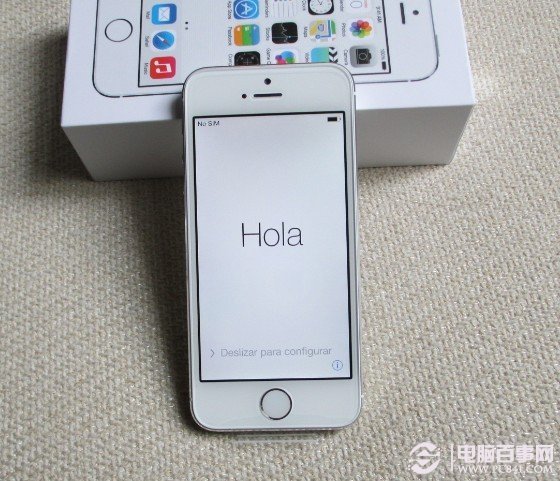
第三步:選擇語言
在語言清單中選擇「簡體中文」。
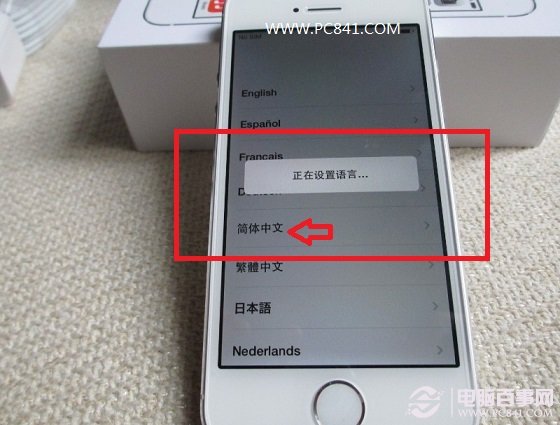
第四步:選擇國家或地區
選擇「中國」。
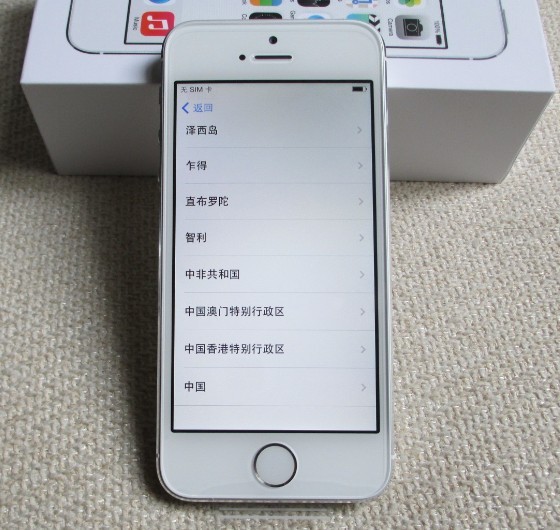
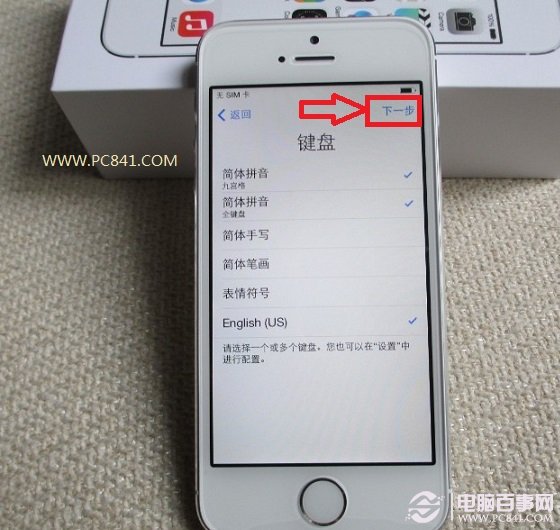
第五步:鍵盤設定
保持預設即可,之後仍可在系統中調整。按「下一步」。
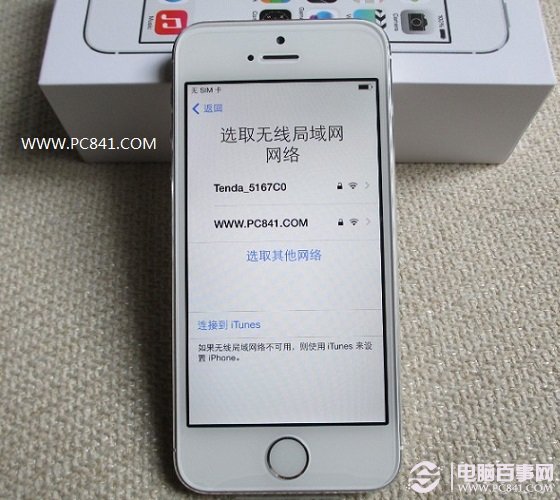
第六步:連接無線網路
選擇一組可用的Wi-Fi並輸入密碼。這是本教學的關鍵前提——必須有網路才能啟用。
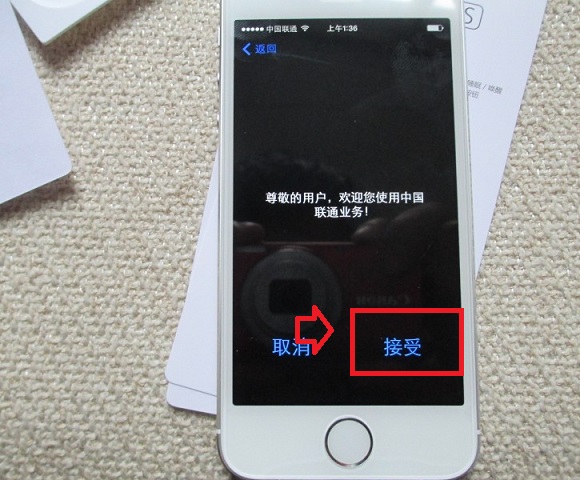
連上後會出現歡迎畫面,選擇接受。
第七步:定位服務
啟用或停用皆可,日後也能在設定中變更。
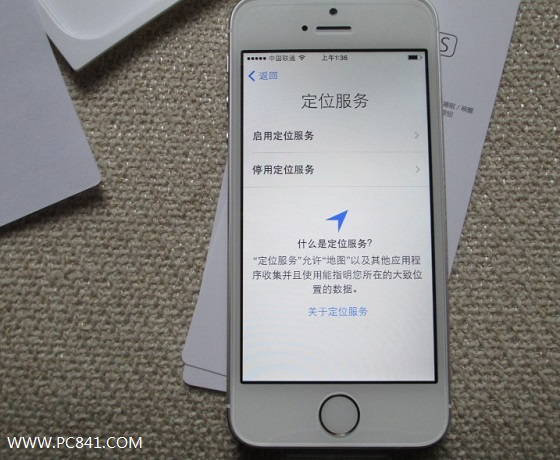
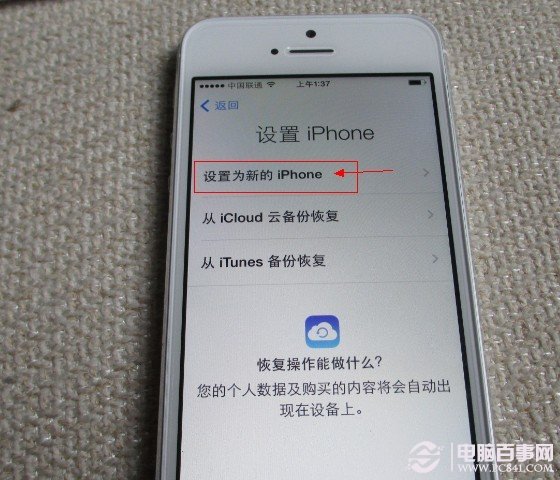
第八步:設定為新iPhone
新機選擇「設定為新的iPhone」。
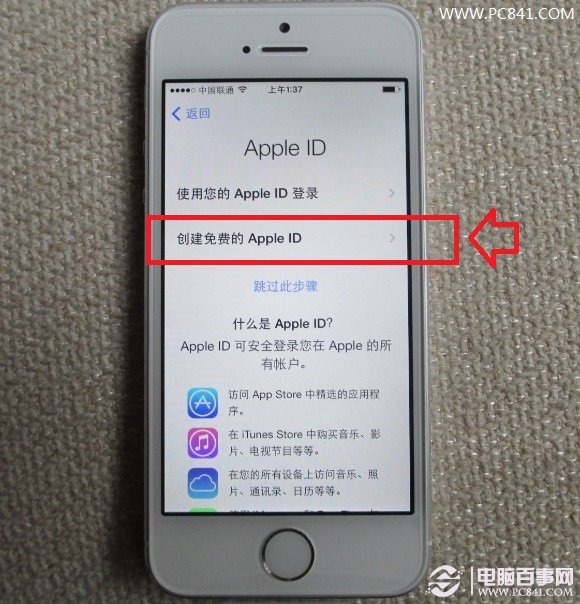
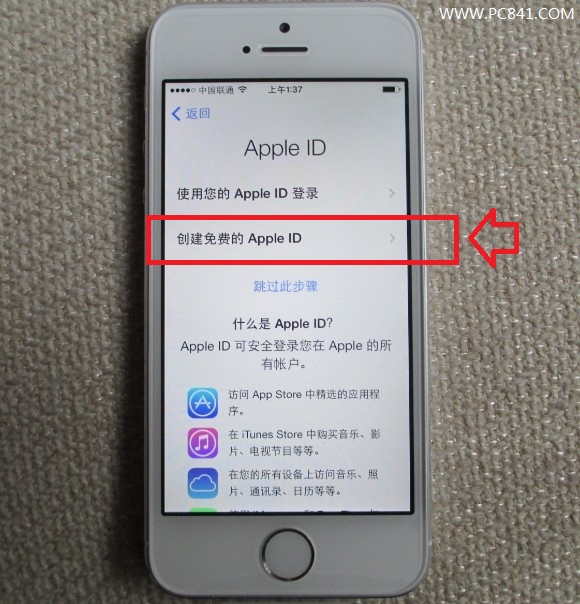
接著選擇「建立免費Apple ID」。
依提示填寫生日,這項資訊用於決定可用服務與忘記密碼時的驗證。
第九步:建立Apple ID
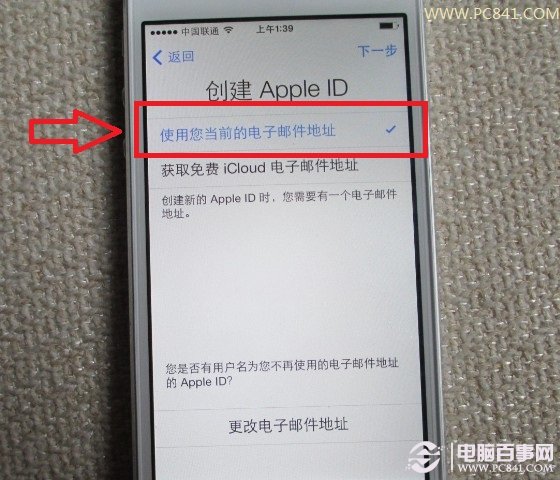
選擇「使用您目前的電子郵件地址」以現有信箱註冊。此帳號後續下載App時必用,請務必記牢。
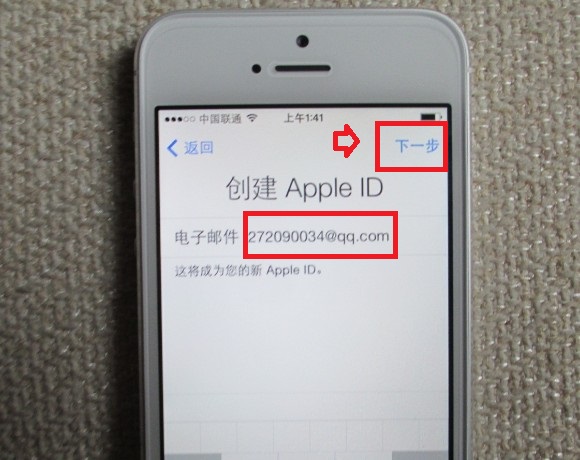
輸入信箱後按「下一步」。
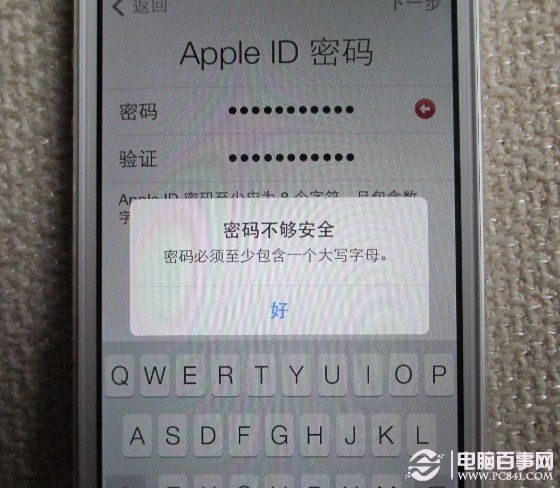
設定密碼時注意:須同時包含字母與數字,長度需大於八位。
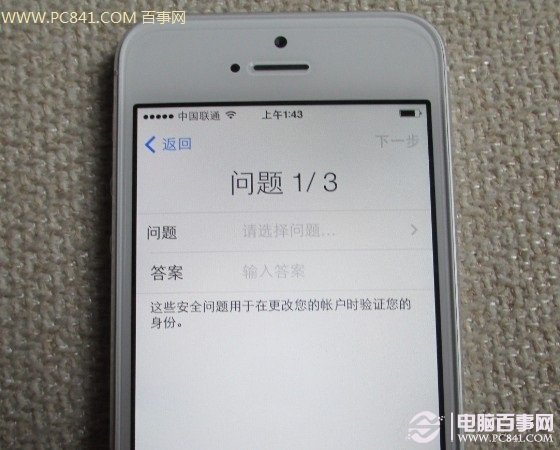
第十步:安全性問題
需設定三組問題與答案,自行挑選好記的組合。
接著填寫救援信箱,可用另一個自己的信箱或家人的。
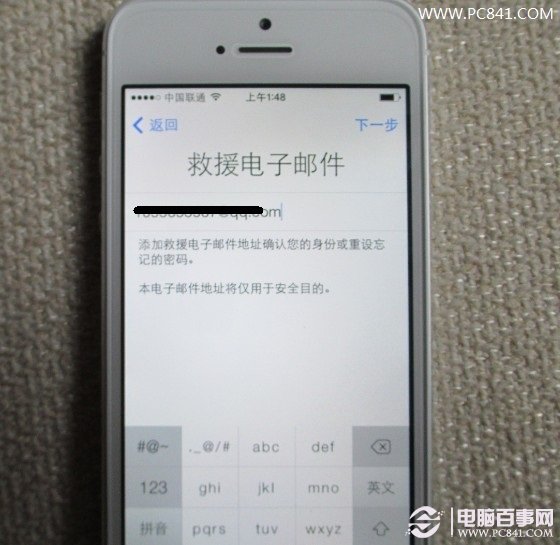
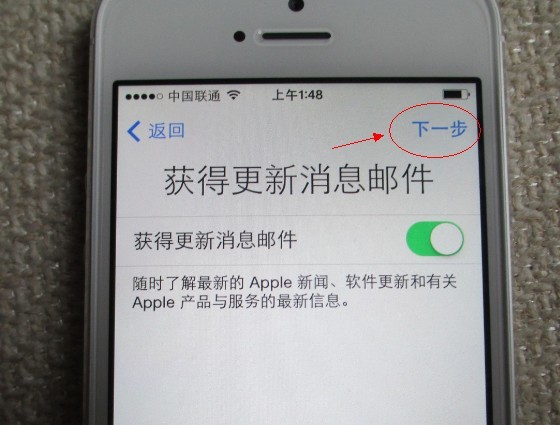
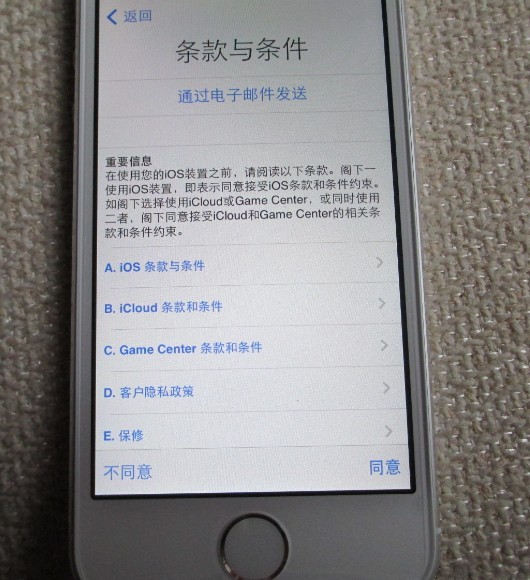
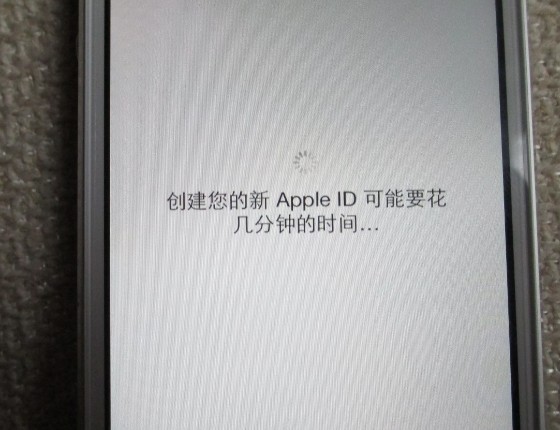
接下來依提示完成更新通知、條款同意等項目。
第十一步:iCloud與尋找我的iPhone
iCloud可先略過,日後再開啟。
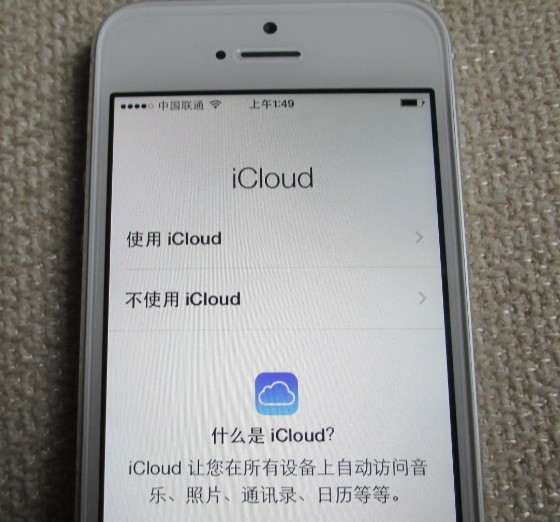
「尋找我的iPhone」建議選「使用」,遺失時能大幅提升找回機會。
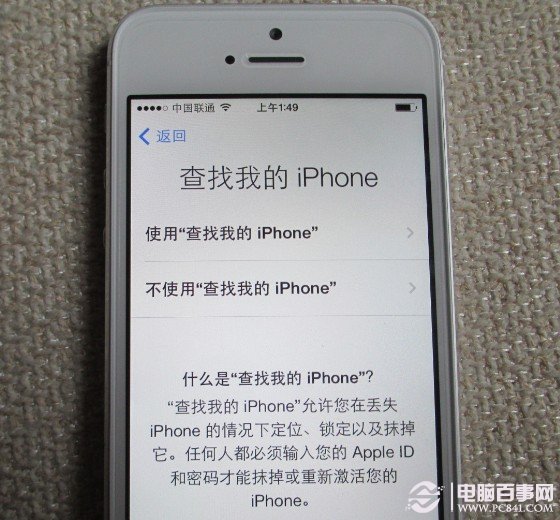
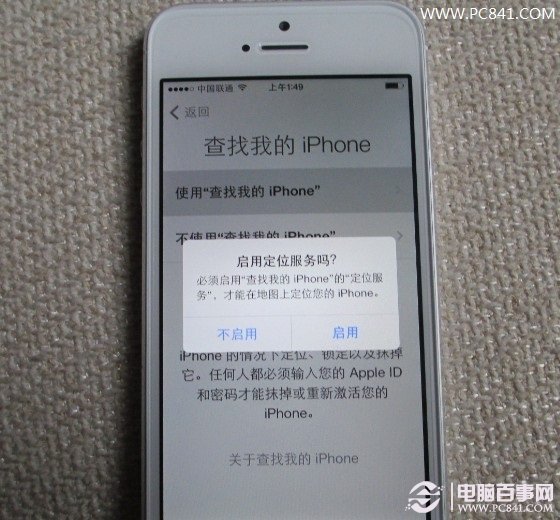
此功能需搭配定位服務,於後續提示中選擇「啟用」。
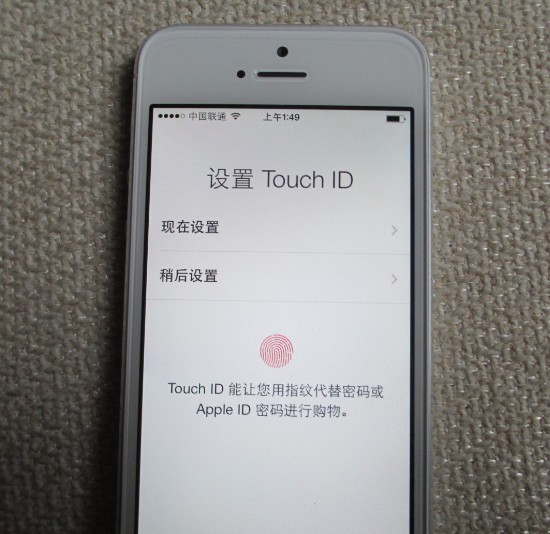
第十二步:Touch ID與解鎖密碼
指紋設定可選「稍後設定」。
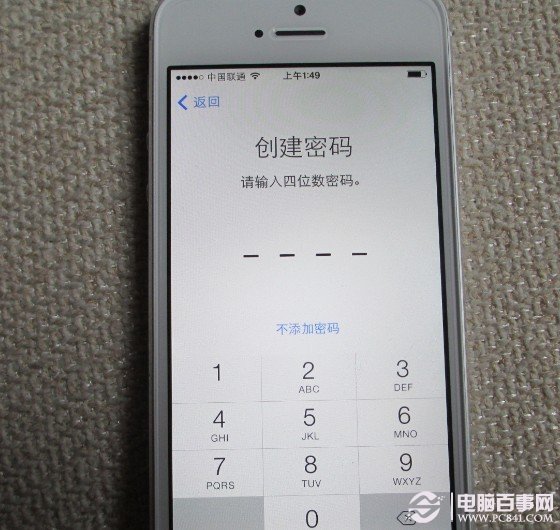
接著設定四位數解鎖密碼,請用一組自己不會忘的數字。
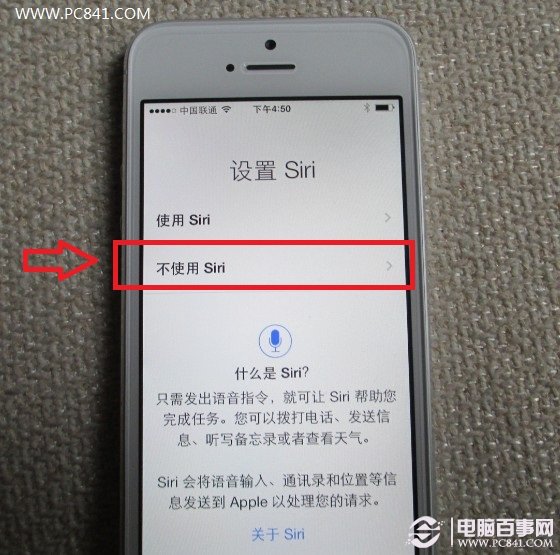
最後是Siri設定,可先選「不使用Siri」。
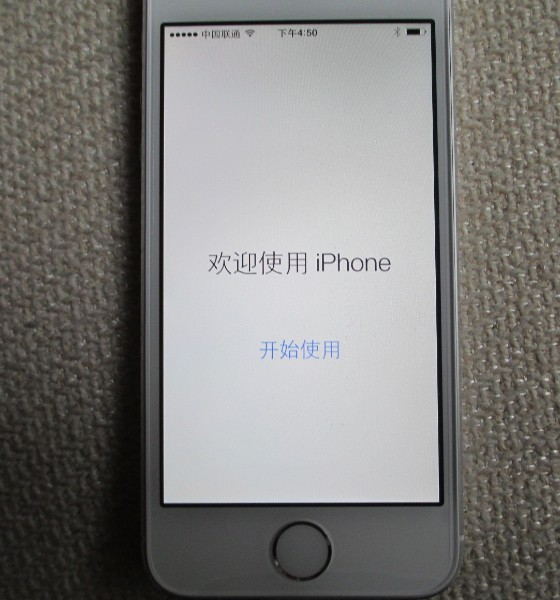
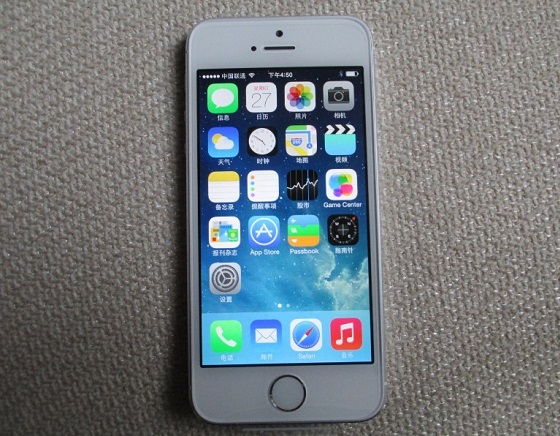
看到「歡迎使用」字樣,代表啟用完成。
順帶一提:帳號密碼與解鎖密碼請務必另外備份記錄。這幾組資訊一旦遺失,後續的救回流程會相當棘手。
- 上一篇文章: iPhone 5s黑名單怎麼設?四步擋掉來電與騷擾短信
- 下一篇文章: iPhone 5s勿擾模式怎麼設?靜音時段與白名單設定教學