
iOS 7 操作技巧大全:這些用法你未必知道
雙擊 Home 鍵進入多工畫面後,把要關掉的 App 預覽卡往上滑即可結束該程式。另外,開啟輔助觸控手勢之後,也能用四指向上一滑的方式關掉背景 App。

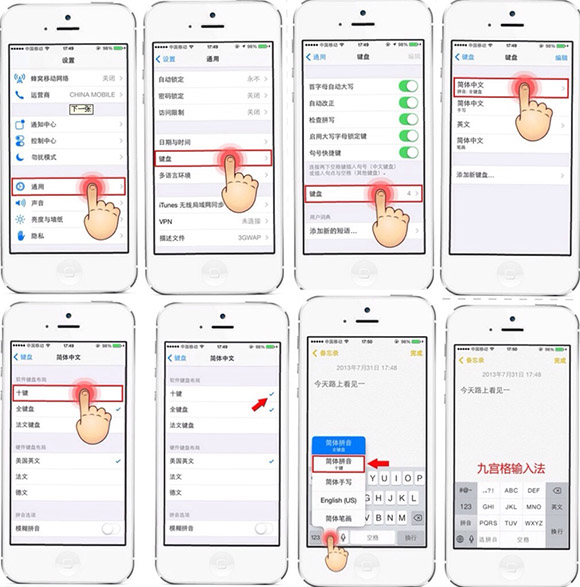
鍵盤方面,長按地球或某些輸入鍵可以叫出「中文九宮格」等輸入法(限國行、港行版本)。
對電量比較敏感的使用者,建議關閉「設定」→「隱私」→「定位服務」→「系統服務」→「常去地點」,這項功能會持續記錄移動軌跡,關掉之後能省下一些電力。
在螢幕中間往下滑可以叫出 Spotlight 搜尋,快速搜尋文字、郵件、App、歌曲、聯絡人等內容。這個搜尋在 iOS 7 的位置從原本的「滑到最左頁」改成了「往下拉」,很多人升級後反而找不到。
開啟「設定」→「iTunes 與 App Store」,把「更新」切換成綠色,系統就會自動幫你更新 App,不必再被紅點提醒追著跑。
在「設定」→「電話」(訊息、FaceTime 亦可)裡可以封鎖特定號碼,把對方的來電與訊息全部擋掉。在通話記錄與訊息列表左側的資訊符號裡,也能直接選「封鎖此來電者」加入黑名單。
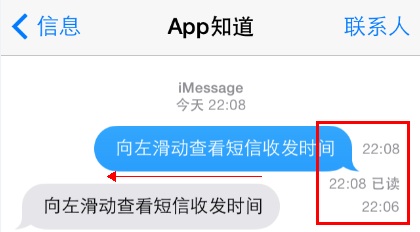
在訊息頁面用手指從右往左滑,可以檢視該則訊息的實際接收時間——長按氣泡時看不到時間戳記,這個手勢是唯一的解法。
AirDrop 點對點分享功能,讓你能把照片等檔案直接傳給其他 iOS 7 的 iPhone 與 iPad,不用經過網路中繼。這項功能在控制中心就能開啟與切換可見度。
想阻絕廣告追蹤,可開啟「設定」→「隱私」→「廣告」,打開「限制廣告追蹤」。
覺得 Siri 女聲聽膩了?到「設定」→「一般」→「Siri」,可以切換聲音性別。
在設定中綁定 Facebook、新浪微博等帳號之後,分享網頁內容、照片、影片或是有趣的 App 都會方便許多,系統層級就能直接發佈。
覺得字太小?開啟「設定」→「一般」→「輔助功能」,可以調整字體大小。
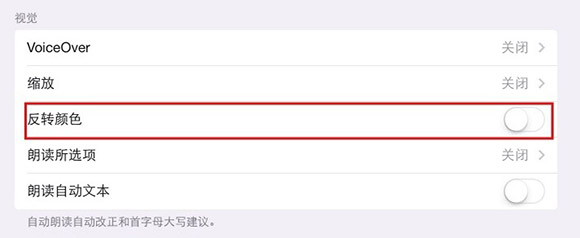
同樣在「輔助功能」裡找到「反轉顏色」,打開右側開關,愛機立刻進入夜間模式,睡前滑手機眼睛會舒服一些。
Safari 的多標籤檢視畫面中,向左滑動標籤即可關閉該頁。
在「相機」中按住快門鍵可以連拍。iPhone 5 大約每秒三張,其他機型速度不一;值得一提的是 iPhone 5s 採用的是另一種連拍機制,邏輯與舊機不同。
最後,iOS 7 新增了「啟用鎖」功能。就算手機丟了也不必過度擔心,只要維持「尋找我的 iPhone」開啟,他人無法在未輸入你的 Apple ID 密碼前抹除或重新啟用該裝置,這對降低手機失竊風險有實際幫助。
- 上一篇文章: iOS 7 越獄後狀態列顯示異常的修正補丁
- 下一篇文章: iOS 7.0.4 怎麼備份 SHSH?PP 助手操作圖解