
p0sixspwn 越獄後沒有 Cydia 圖示?五種解法整理
越獄團隊終於放出了 iOS 6.1.3/4/5 的完美越獄 Windows 版,但許多完成越獄的使用者都回報同一個問題:桌面上根本沒有 Cydia 圖示,可奇怪的是用 91 助手等第三方工具檢查,卻又顯示已越獄狀態。那該怎麼把 Cydia 找回來?以下整理幾種可行方案。
一、iH8sn0w 提供的最新解法
先確認是否真的越獄成功(可檢查 afc 檔案是否存在),然後到 /Applications 這個路徑下找到 cydia.app 的來源檔案,手動安裝。iH8sn0w 指出,Cydia 顯示不出來,通常是因為安裝方式不正確所致。
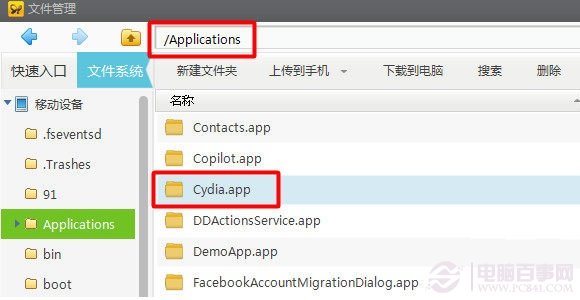
二、更換越獄工具版本
請改用並更新到 p0sixspwn 1.0.5 版再越獄一次。
三、適合尚未越獄的裝置
先備份好資料,然後依序進入【設定】→【一般】→【還原】→【抹除所有內容與設定】,重開裝置後,再用 p0sixspwn 1.0.5 重新越獄。
注意:這個方法只適用於「尚未越獄」的裝置,已經越獄成功的千万不要嘗試,否則風險很高。
四、適合已越獄成功但沒有 Cydia 的情況
有使用者回報,越獄後接上 91 助手顯示已越獄,但主畫面卻看不到 Cydia。這種情況可以這樣處理:

1. 先下載 Cydia 的安裝包與相依套件。
2. 把手機連上電腦,開啟 91 助手,依序進入【功能大全】→【檔案管理】→【Cydia 軟體安裝】。
3. 把剛下載的 Cydia 安裝包與相依套件解壓,將裡面的 5 個 deb 檔全部拖進 91 助手的【Cydia 軟體安裝】視窗。
4. 重開裝置,Cydia 就會回來了。
五、換一台電腦試試
不同電腦的環境配置差異不小,如果你在越獄過程中一直遇到問題,換一台電腦重跑一次,往往就能順利完成。
以上五種方式建議由簡到繁依序嘗試。如果前面幾招都無效,通常代表越獄程序並未真正寫入完整檔案,這時直接換電腦重來一次,會比在不確定的狀態上反覆摸索更省時間。
- 上一篇文章: Cydia 一直卡在「重新載入資料」怎麼辦?
- 下一篇文章: iPhone 5s 怎麼顯示來電歸屬地?iOS 7 完美越獄解法