iTunes 備份檔位置怎麼改?正確做法完整教學
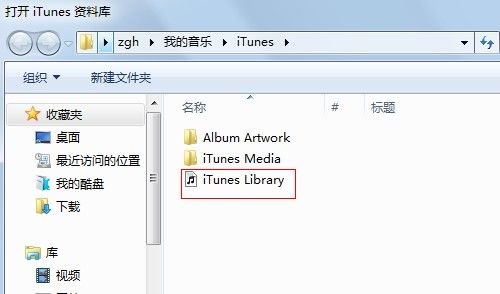
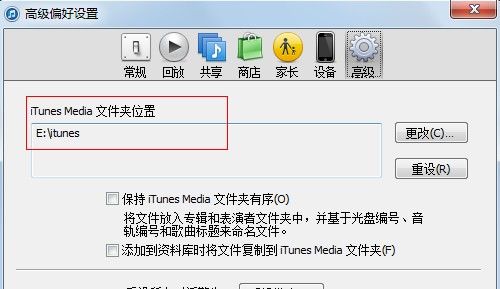
網路上流傳的一些做法其實是錯的。例如按住 Shift 開啟 iTunes 去選 iTunes Library 檔案,那只改了程式資料的存放位置,真正佔空間的備份目錄完全沒動;另外透過「偏好設定」→「進階」→ iTunes Media 資料夾位置去改,對備份目錄同樣沒作用。
正確修改 iTunes 備份路徑的做法
以下才是真正有效的做法,讓你不必再走冤枉路。
1、下載 Junction 工具,解壓後把 Junction.exe 複製貼到 Windows 資料夾底下。(工具可自行搜尋取得)
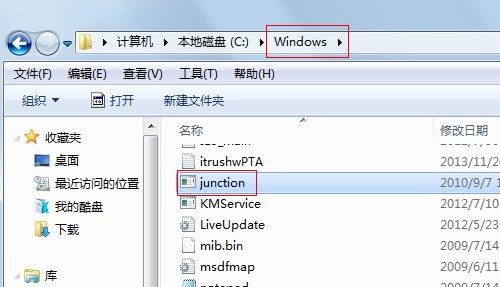
2、打開備份路徑:C:\Users\使用者名稱\AppData\Roaming\Apple Computer\MobileSync,其中 MobileSync 就是存放備份的目錄。
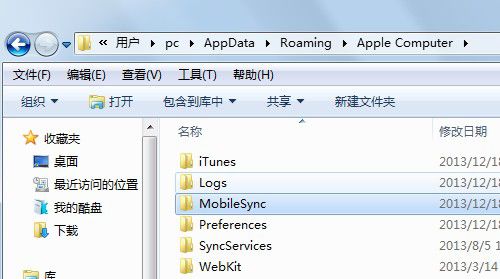
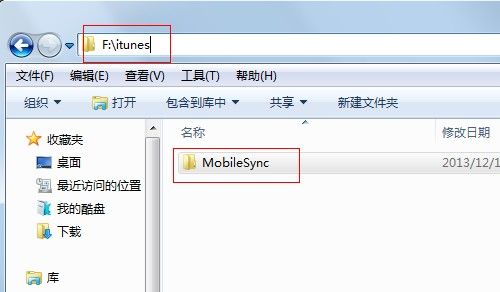
3、把 MobileSync 目錄剪貼到你想要備份的磁碟,例如 F:\itunes。
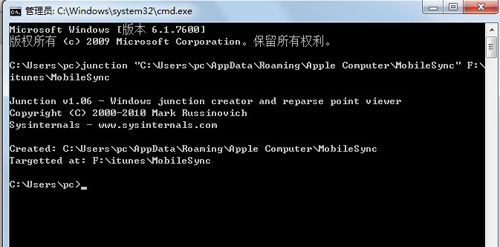
4、開啟命令提示字元(cmd),輸入以下指令:junction "C:\Users\使用者名稱\AppData\Roaming\Apple Computer\MobileSync" F:\itunes\MobileSync。注意「使用者名稱」要換成你實際的電腦帳號名稱,例如 pc。按 Enter 後會跳出 Junction 的授權提示視窗。
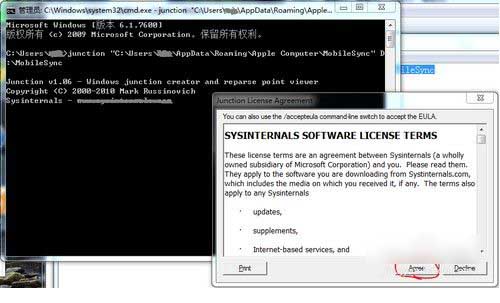
5、點擊 Agree,若出現「Created: C:\Users\使用者名稱\AppData\Roaming\Apple Computer\MobileSync\Targetted at: F:\itunes\MobileSync」就代表成功了。此時回到原本的備份資料夾,會看到圖示上多了一個捷徑箭頭,表示連結已建立。
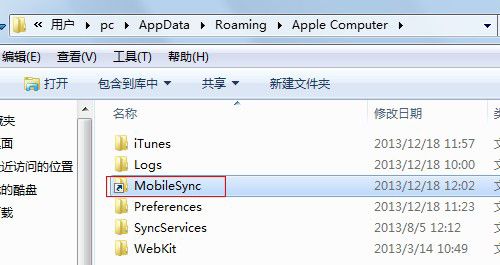
帶箭頭的資料夾代表這是一個連結目錄。上述操作的效果,等於把 C 槽的資料夾實體搬到了 F 槽,而 C 槽只剩一個指向它的連結。對程式來說,這個連結與真正的目錄沒有差別,兩邊內容永遠一致;你在任一邊修改檔案,另一邊也會同步反映,但實際佔用的磁碟空間並沒有增加——這正是它與一般捷徑最大的不同。捷徑只是「指向」某處,連結目錄則是檔案系統層級的重新導向。
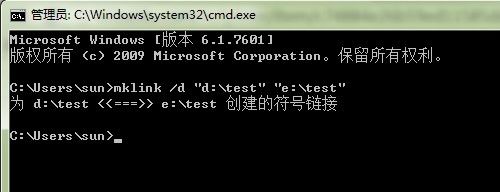
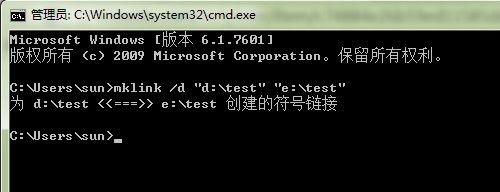
對 Windows 7 與 Vista 使用者而言,除了 junction 指令,也可以直接用系統內建的 mklink 命令,效果相同,都是建立符號連結。操作前建議先把原資料夾完整備份一份,這樣萬一指令打錯或路徑填錯,還有回頭的机会。