
Safari 圖示不見了怎麼找回?三種可能原因與解法
編輯:iOS 技巧大全
不少果粉因為誤觸設定,或是越獄之後安裝了某些外掛,發現 Safari 的圖示突然從桌面消失,既不知道原因也不知道怎麼救。以下說明 Safari 消失的原因與找回方式,以 iPhone 5s 為例,其他 iOS 7 裝置的步驟完全相同。
相關閱讀:Safari 怎麼加入書籤 iOS 7 裝置 Safari 加入書籤方式
最常見的原因是 Safari 被「使用限制」停用了,把它重新打開就好。進入「設定」→「一般」:

iOS 7 裝置的一般設定
在一般設定中點進「使用限制」,這裡會要求輸入你先前設定的密碼:
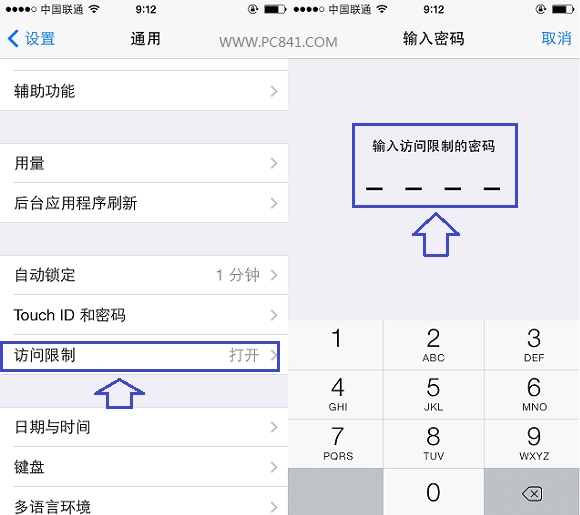
iOS 7 使用限制設定
最後在使用限制清單裡把 Safari 的開關打開即可:
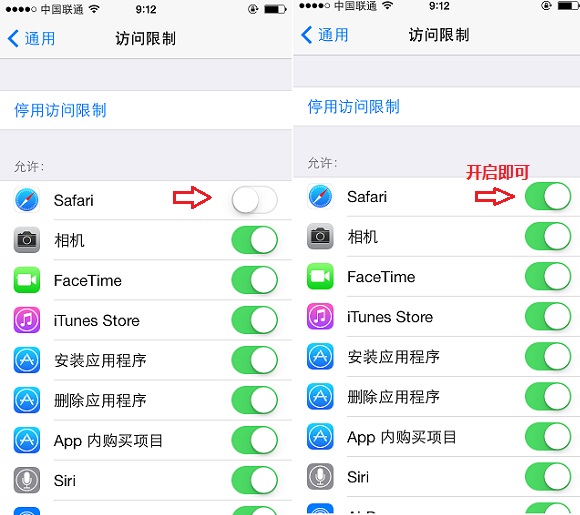
Safari 找回方式
回到桌面,Safari 圖示就回來了:

Safari 圖示失而復得
如果照上面做還是沒有出現,那可能是另外兩種情況。第一是越獄後 Safari 的位置被其他外掛或主題佔用,這時可以在「使用限制」裡把其他項目關掉,讓 Safari 重新顯示。第二是 Safari 的程式檔案本身被刪除導致損壞,這種就得重新安裝或重刷系統才能解決。
順帶一提,如果連「使用限制」都打不開(因為密碼也忘了),可以參考忘記限制密碼的處理方式,先解除限制再回來調整 Safari 的顯示設定。
- 上一篇文章: 八門神器 iOS 安裝圖文教學:先越獄,再加源
- 下一篇文章: iPhone 怎麼裝多個微信?免越獄的多開做法教學