
iOS 7.1 怎麼升級?正式版兩種升級方法完整教學
iOS 7 一路走來已經歷過多次小版本更新,從 iOS 7、7.0.1 一路到 7.0.6,而備受期待的大版本 iOS 7.1 也將在 3 月 11 日的發表場合登場。對還不熟 iOS 7 操作邏輯的果粉來說,可能完全不知道 iOS 7.1 該怎麼升,以下就把流程完整交代一次。

iOS 7.1 升級方法教學
升級 iOS 7.1 正式版主要有兩條路:一是 OTA 線上更新,二是下載固件後用 iTunes 或 PP 助手等工具在電腦端刷入。以下分別說明。
一、用 OTA 升級 iOS 7.1 正式版
OTA 是直接在手機裡完成更新,不需要電腦,操作最簡單。但因為要下載的更新檔不小,對網速與流量都有要求;用 3G 行動網路會吃掉大量流量,不建議,最好在 Wi-Fi 環境下進行。具體步驟如下。
1、進入 iOS 7 裝置的「設定」,找到並點進「一般」:
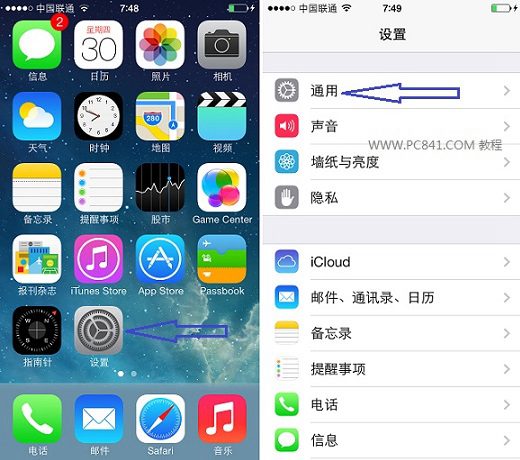
OTA 升級 iOS 7.1 步驟
2、接著進入「軟體更新」。在網路正常、且 iOS 7.1 正式版已釋出的前提下,就會看到新版本通知,按下底部的「下載並安裝」:
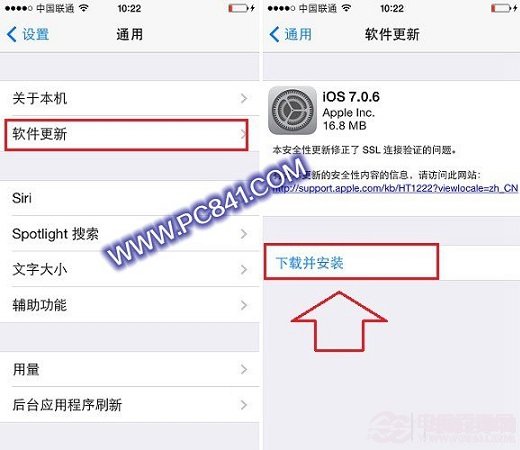
iOS 7.1 OTA 升級做法
註:撰寫本文時 iOS 7.1 正式版尚未發表,因此畫面顯示的仍是 iOS 7.0.6 的介面。
最後等檔案下載完,依提示完成安裝即可。想看更細節的朋友可以參考「iOS 7.0.6 怎麼升級 iOS 7.0.6 詳細升級教學」,流程幾乎一模一樣。
二、下載 iOS 7.1 固件刷機升級
重新刷入固件的最大好處,是能把系統還原到最乾淨的狀態;代價是先前安裝的 App 全部消失,便利性不如 OTA。但這種方式不會留下升級殘留檔案與使用痕跡,系統最純粹。做法如下。
1、刷機可用 iTunes、PP 助手、91 助手等工具在電腦端完成,多數人會直接用官方的 iTunes。刷機前請先備份聯絡人與 App 資料,之後才能還原。
2、下載 iOS 7.1 正式版固件。Apple 釋出後可到官網取得,搜尋引擎也能找到。
3、下載完成後用傳輸線把裝置連上電腦,開啟 iTunes 進行刷機,並確認電量在 10% 以上。
4、iTunes 偵測到裝置後,按住鍵盤 Shift 鍵+滑鼠左鍵點擊「更新/復原」:
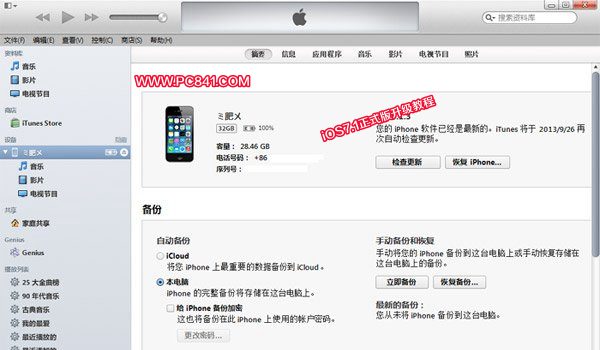
用 iTunes 刷固件升級 iOS 7.1 步驟
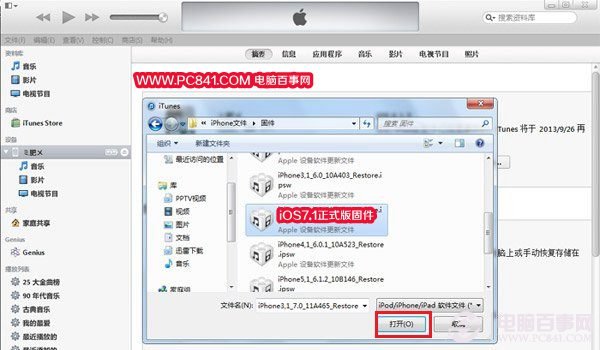
5、iTunes 跳出對話框後,選取電腦上的 iOS 7.1 固件,依序按「打開」→「更新」→等待 iTunes 執行:
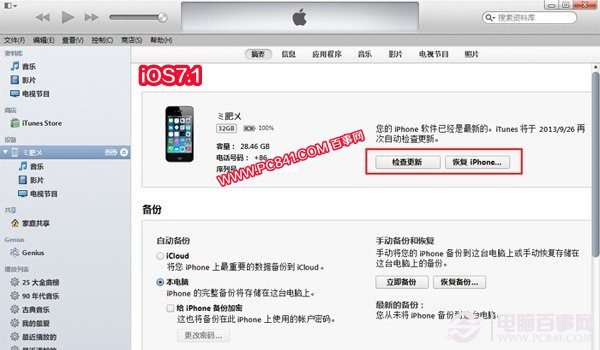
iTunes 刷固件升級 iOS 7.1 做法
最後等它跑完即可。過程需要一段時間,可以從進度條掌握進度;完成後手機自動重啟,首次開機較慢是正常的,耐心等就好。
iOS 7.1 正式版升級教學
以上就是 iOS 7.1 正式版的兩種升級方式。還不熟悉的朋友可以先看過一遍,等正式版釋出後就能第一時間動手。