
iPhone 怎麼設定靜態 IP?以 iPhone 5S 為例的圖解教學
Wi-Fi 幾乎成了手機上網的主要方式,但有時候會碰到一些狀況,例如手機連上 Wi-Fi 卻完全無法上網,或是某些辦公環境對無線網路的 IP 有管制。這類問題往往得靠手動設定靜態 IP 才能解決。那到底該怎麼設定?以下以 iPhone 5S 為例示範。

iPhone 5S 設定靜態 IP 教學
操作步驟如下:
一、開啟 iPhone 5S 的「設定」,進入「無線局域網」:
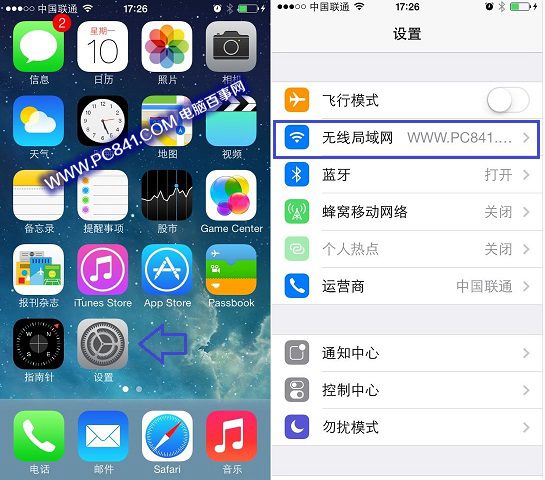
無線局域網設定
二、在無線網路清單中,點擊已連線那個 Wi-Fi 名稱右側的 i 資訊符號,就能進入該網路的 IP 設定畫面:
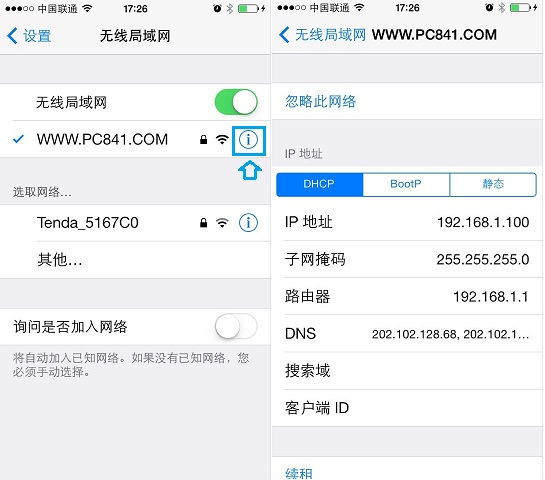
iPhone 5S 設定靜態 IP 步驟
畫面右側 DHCP 區塊顯示的是系統自動取得的 IP 位置、子網路遮罩、路由器與 DNS。這些資訊請先抄下來,等等切到靜態設定時會用到。
三、切換到「靜態」頁籤,這裡就是填靜態 IP 的地方。你可以把 IP 改成自己要的,例如把自動取得的 192.168.1.100 改成 192.168.1.66,其餘欄位直接照抄前面記下的內容:
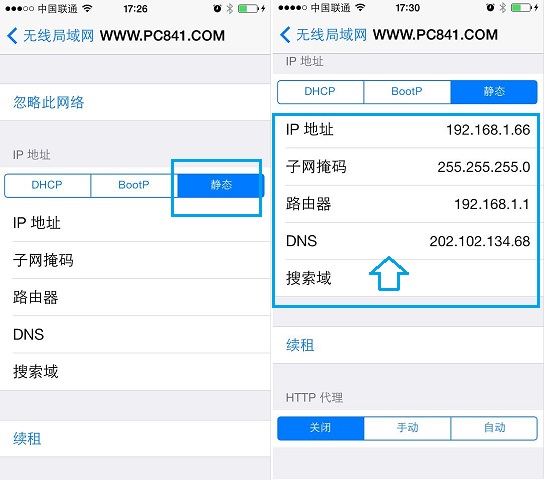
iPhone 5S 設定靜態 IP 做法
注意:IP 欄位除了不能填 192.168.1.1(通常給路由器使用)之外,192.168.1.2 到 192.168.1.254 之間的值都可以挑。要特別留意的是,如果同一個 Wi-Fi 裡有多人使用,每個人的靜態 IP 一定要不同,否則會發生 IP 衝突,反而全部人都不能上網。
還有一種情況:手機連不上無線網路,所以拿不到 IP、路由器與 DNS 該怎麼辦?這時可以從同一個 Wi-Fi 環境下的電腦查出來,方法如下。
1、在電腦上按 Win + R 開啟執行視窗,輸入 cmd 後按「確定」:
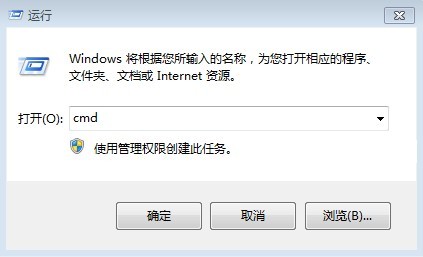
開啟 CMD 的方法
進入命令提示字元視窗後,輸入 ipconfig /all 並按 Enter:
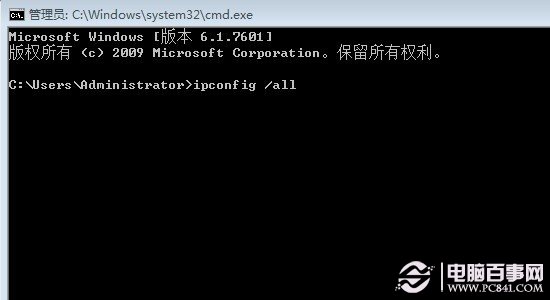
執行 ipconfig /all
3、執行後畫面上會列出 IP、DNS、子網路遮罩等完整資訊:
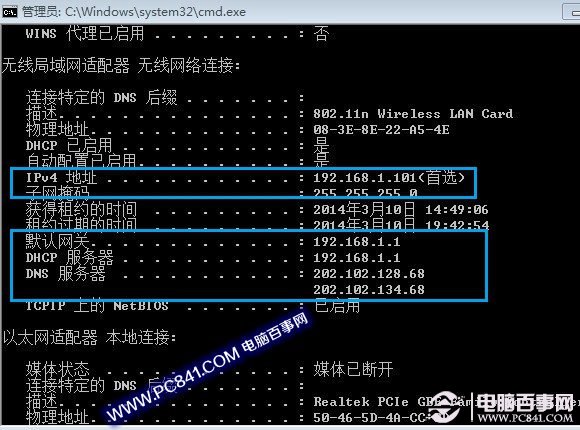
查詢 IP 資訊的方法
如圖所示,最上面的 IPv4 位址就是這台電腦的 IP。填手機時可以參考同樣的格式,但千萬不要直接照抄電腦的 IP,否則會衝突。假設電腦是 192.168.1.101,手機就設成 192.168.1.xxx,只要那個數字和電腦及其他使用者都不重複,在 2 到 254 之間任選即可。
最後,子網路遮罩、DNS 與預設閘道(路由器位址)都可以直接照抄到手機的靜態設定裡。
關於 iPhone 設定靜態 IP 就介紹到這裡。步驟其實不難,關鍵是先把自動取得的資訊抄好,再挑一個沒人用的尾數。真的卡住的話,歡迎在文章下方留言,也可以分享到社群平台讓我看到,我會盡快回覆。
- 上一篇文章: iOS 7.1 要去哪下載?各機型正式版固件下載位置整理
- 下一篇文章: 土豪金改造術:讓 iPhone 5 變身 5S 的五個招數