
用 iPhone 遠端喚醒電腦:從 BIOS 到 App 的完整設定
我們習慣把手機當遙控器用,但更少人知道:iPhone 也能把整台電腦從休眠中叫起來。這靠的是網路喚醒(Wake-on-LAN)加上遠端桌面,設定分為三個部分。

一、電腦端設定
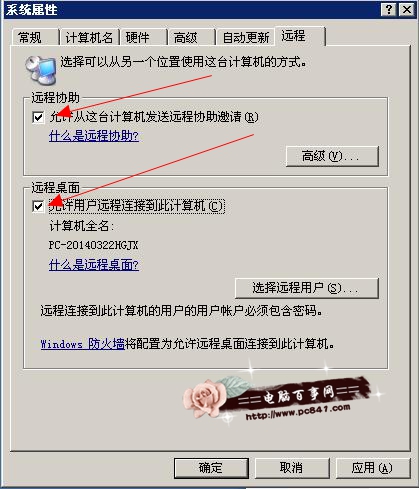
1. 開機按 Del 進入 BIOS,找到 Wake on LAN 或 Wake on PCI 並設為 Enable,同時關閉主機板的節能選項。注意:電腦必須接網路線才能被喚醒,路由器也不能關機。接著回到桌面,右鍵「我的電腦」→「內容」→「遠端」,勾選允許遠端連線。
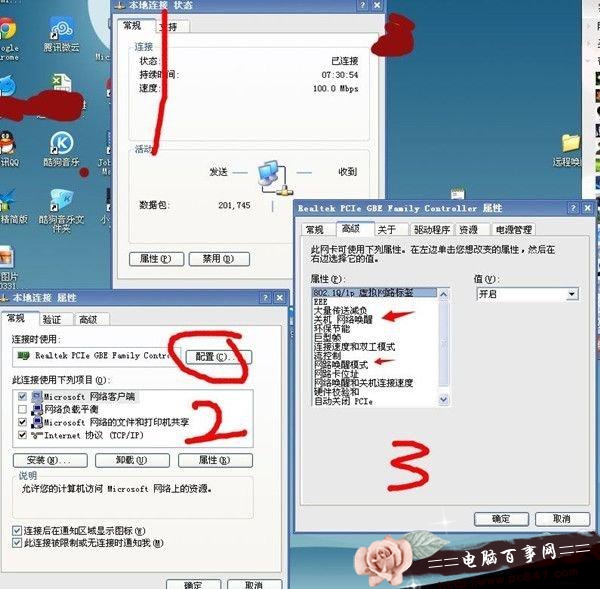
2. 設定網卡:進入本機連線→內容→設定網卡。
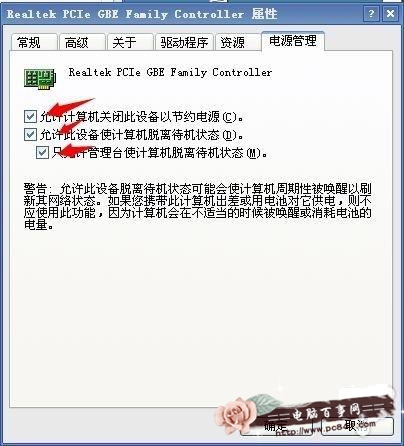
3. 開啟 Wake on LAN 與電源管理相關選項,並把網卡改為手動指定 IP。電腦端到此完成。
二、路由器端設定
在瀏覽器網址列輸入 192.168.1.1,以帳號密碼登入(預設多為 admin,以下以 TP-Link 為例)。
1. 連接埠映射:內部 IP 填電腦 IP,連接埠 3389,通訊協定全部放行。

2. IP 與 MAC 綁定:把電腦 IP 與網卡 MAC 綁在一起,讓路由器能正確轉送封包。

3. 設定動態 DNS:註冊並登入花生殼之類的服務,記下它給你的那組網域名稱,下一步要用。

三、手機端設定
在 App Store 搜尋並安裝 Desktop Connect 這類遠端桌面工具。開啟後點「Add computer」,協定選 RDP 或 VNC 皆可,名稱自取,位址填寫剛才記下的動態 DNS 網域。
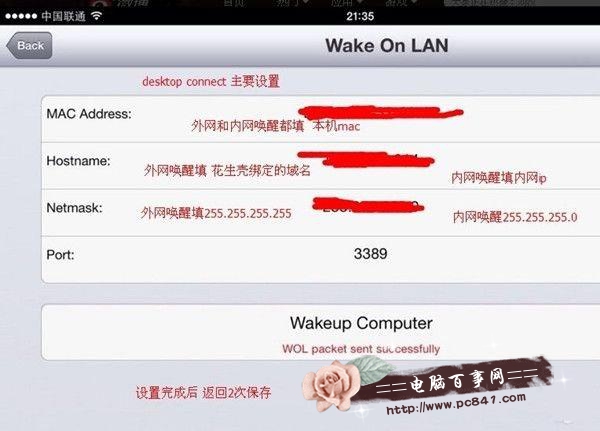
接著設定 Wake on LAN,這裡要填的 MAC 是電腦網卡的 MAC,可在路由器管理介面查到,或在電腦上執行 ipconfig /all 取得。設好後記得返回兩次以儲存。
實測喚醒
全部設好後關機,開啟 App 進入你建立的電腦,點設定→Wake on LAN→Wake up。若顯示 computer ready 與 packet sent successfully,代表封包已成功送出。
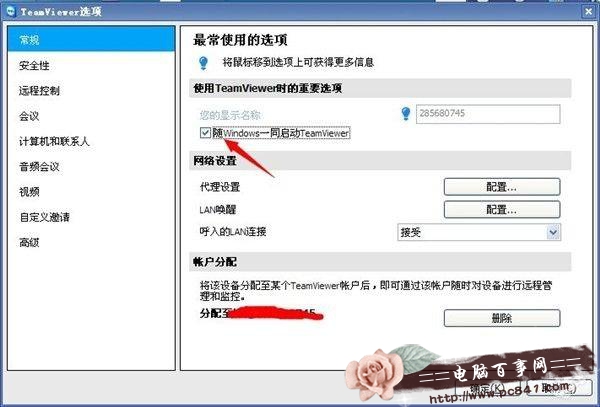
最後一步:電腦開機後,用 TeamViewer 之類的工具接管畫面即可(需在電腦端安裝並設定無人值守存取與開機啟動,手機端也裝好並登入同一帳號)。
提醒:把 3389 連接埠開放至外網有其風險,建議改用 VPN 或限制來源 IP,並確認電腦帳號已設好足夠強度的密碼。
- 上一篇文章: iPhone 轉手前必做:快速清除所有資料的正確順序
- 下一篇文章: iPhone 賣掉之前,如何徹底抹掉個資?出廠重設三步驟