
iCleaner 怎麼用?越獄裝置的清理與中文化教學
iCleaner 是一款 iOS 系統清理插件,適用於已越獄的 iPhone、iPad 與 iPod touch。越獄後系統會累積各類殘留檔案——快取、日誌、未完成安裝的套件——用它清一輪能省下不少空間。它預設的選項就已經很安全,直接按清理即可;但千萬別亂勾那兩個預設關閉的項目。

本教學僅適用於已越獄的裝置。
一、安裝
BigBoss 來源本身就提供免費的 iCleaner,不必額外加入來源。開啟 Cydia 搜尋 iCleaner 即可。
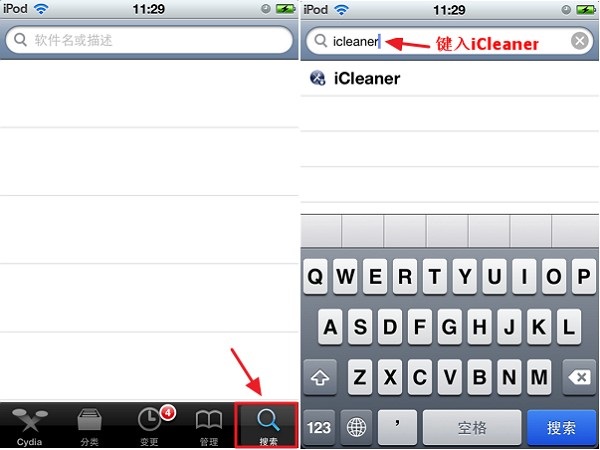
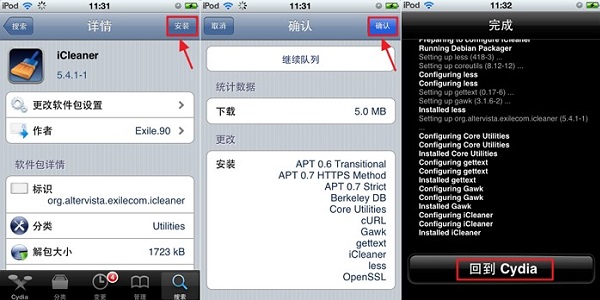
進入詳情頁後點「安裝」→「確認」,等待完成後返回 Cydia 首頁。
二、切換成中文
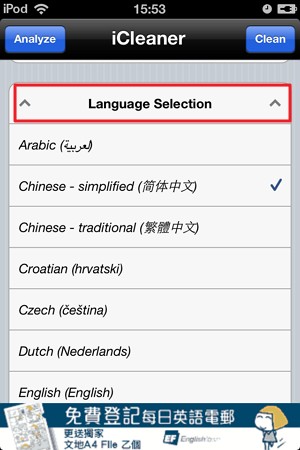
打開 iCleaner,捲到下方的 language selection,選擇中文。退出程式後連按兩下 Home 鍵,把 iCleaner 從多工列完全滑掉,再重新開啟就會是中文介面。
三、清理項目說明
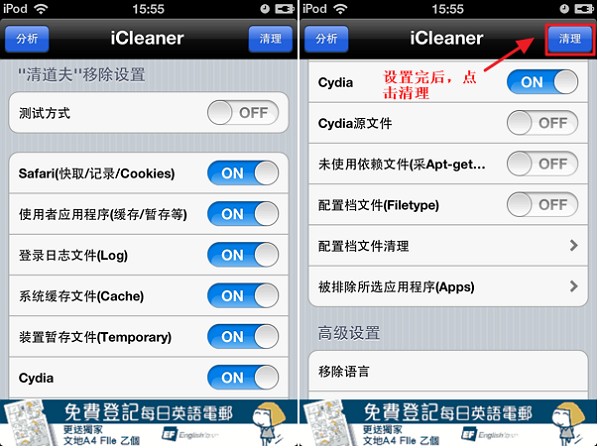
Safari 資訊與歷史紀錄:刪除瀏覽歷史、快取與 Cookie,釋放空間並保護隱私。
應用程式資料:各 App 的紀錄、截圖快取與暫存檔。
日誌檔案:程式的崩潰與執行日誌,對一般使用者無用,可放心刪。
快取檔案:掃描並刪除系統快取與資料庫。
暫存檔案:系統上的臨時檔案。
未完成的 Cydia 檔案:清除安裝中斷或殘留的套件檔。
Cydia 來源(預設關閉):會清空所有已加入來源的本地快取,清理後需重新整理來源。只在來源出問題時才用。
未使用的相依套件(預設關閉):多數使用者不需要動它。
依檔案類型清理 Log:謹慎使用,可能誤刪你需要的檔案。
四、清理完成
結束後會跳出提示,告知這次釋放了多少空間。
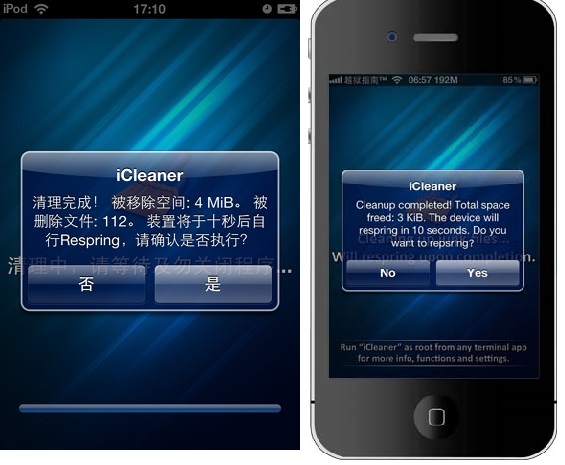
插件會在幾秒後重新載入桌面,讓快取清理等項目完全生效。你也可以按「否」自行 Respring。
兩個重要警告
語言移除功能請勿使用。已有不少使用者為了刪掉用不到的語言檔,結果把自己的中文介面一起刟了,而且無法復原,只能重灌系統。這個風險與省下的空間不成比例。
iCleaner 清不掉「移除插件後的設定殘留」。你刪除一個越獄插件後,它在 /var/mobile/Library/Preferences 底下的偏好設定檔通常還在。這類檔案體積極小,影響有限,但要知道它不在 iCleaner 的處理範圍內。
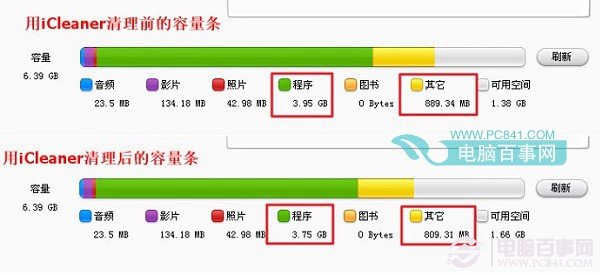
清理完畢後,可以接上電腦用 iTunes 或檔案工具查看容量分布,確認效果。平時保持「用預設選項、偶爾清一次」的習慣,就足以應付越獄環境下的檔案累積問題。