
iOS 8 降級 iOS 7 圖文教學:進 DFU 後五步重灌
編輯:iOS 技巧大全
升上 iOS 8 卻啟用不了、想回頭又不知從何下手,這種卡在中間的感覺很難受。降級的原理其實不複雜:讓裝置進入 DFU 模式,然後用 iTunes 灌回舊版固件。以下五步走完即可。
步驟一:進入 DFU 模式
先開啟 iTunes,並把裝置與電腦的連線拔除。長按 Home 鍵+電源鍵約 8 秒強制關機;關機後重新接上傳輸線,按住電源鍵 3 秒,接著同時按住電源鍵與 Home 鍵,數到第 10 秒放開電源鍵、持續按住 Home 鍵,直到電腦辨識出處於 DFU 狀態的 USB 裝置。此時 iTunes 會自動或手動啟動。
步驟二:確認 iTunes 有認到
iTunes 會提示偵測到一台待恢復的裝置,點「確定」。
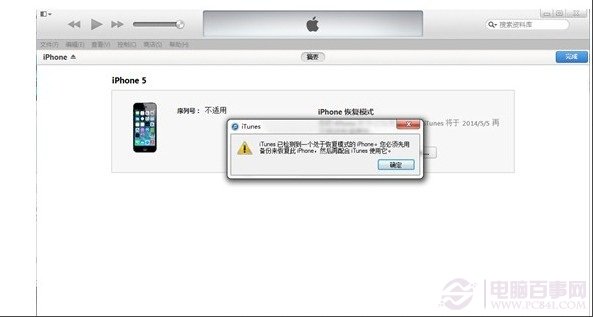
步驟三:選取固件
按住鍵盤 Shift(Mac 為 Option)並點擊 iTunes 上的「恢復」,在跳出的視窗中選擇你事先下載好的 iOS 7 固件。
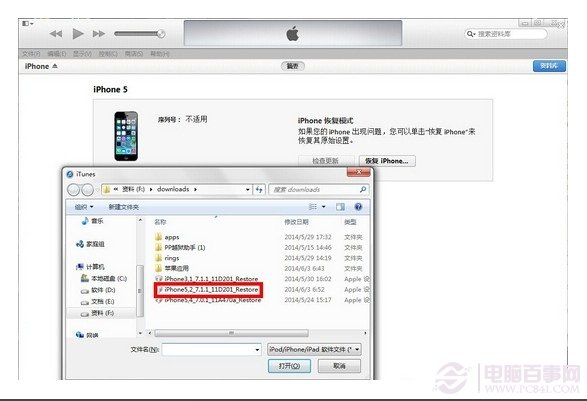
步驟四:等待重灌
裝置會開始刷機,恢復成一個乾淨的系統。過程約 10 到 15 分鐘,請勿拔線。
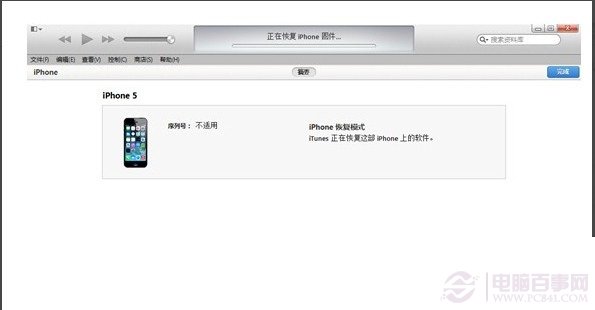
步驟五:啟用裝置
完成後在 iTunes 上點「設定為新裝置」,或選擇從備份還原。
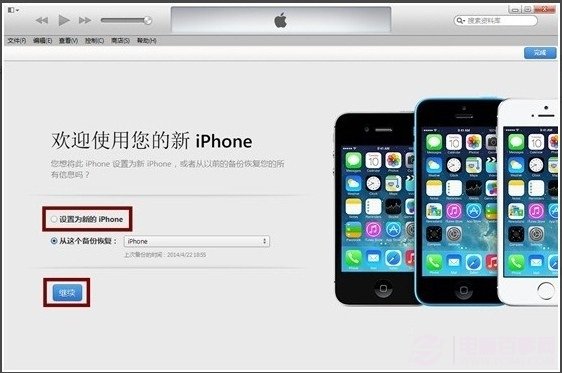
兩個會讓你卡住的細節
DFU 進不去:進入 DFU 後螢幕是全黑的,看起來像關機,這是正常的。若 iTunes 沒反應,拔插一次傳輸線並換一個 USB 埠再試。
恢復失敗並跳出 3194:這代表蘋果伺服器已不再簽入 iOS 7 的版本,任何重試都不會成功。降級能否完成,取決於伺服器當時的簽章狀態,這一點不在使用者可控範圍內。因此若你手上還有舊版裝置,想保留降級的退路,就得趁早備份 SHSH 相關憑證——事後才想準備通常已經太遲。