
iOS 8 降級 iOS 7.1 完整教學:DFU 模式六步完成
2014 年 6 月 3 日,蘋果在 WWDC14 發表 iOS 8 並開放開發者下載,正式版則要等到秋天。搶先裝上 Beta1 的人隨後發現各種惱人狀況:應用無回應、服務掛著不動、系統整體不穩。若這些問題已影響你的日常使用,降回 iOS 7.1 是合理的選擇。
溫馨提醒:降級會清空裝置資料。請先手動備份照片、影片、聯絡人與應用資料。
降級步驟
一、下載對應固件。先確認機型(刻在機身背面),再下載符合的 iOS 7.1 固件,解壓取得 .ipsw 檔案。型號一定要對上,抓錯會直接出現不相容錯誤。
二、準備工具。用傳輸線把 iOS 裝置連上 Mac 或 PC,確認已安裝 iTunes 與裝置驅動。
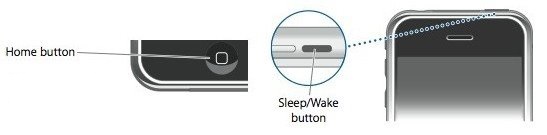
三、進入 DFU 模式。先拔除傳輸線,依序操作:
・關閉 iOS 裝置
・按住電源鍵 3 秒
・持續按住電源鍵的同時,按住 Home 鍵共 10 秒
・放開電源鍵,繼續按住 Home 鍵 15 秒,即進入 DFU 模式
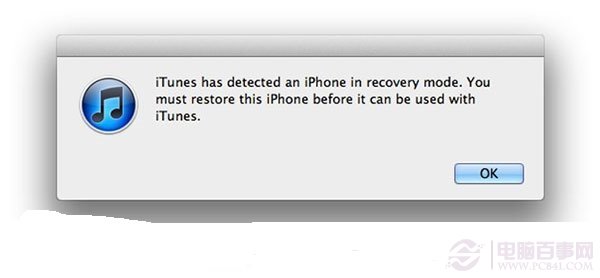
四、重新接上電腦。iTunes 會偵測到處於恢復模式的裝置,此時選中你的裝置,同時按下 Shift 鍵(Mac 為 Option)+「恢復 iPhone」。
五、選取剛下載的 iOS 7.1 固件並確認恢復。
六、等待完成。過程約需 10 到 15 分鐘,期間不要拔線、不要操作裝置。完成後按「確定」。
適用機型
iPhone 4s/5/5c/5s、iPod touch 第五代、iPad 2、iPad 3 與 4(Retina 版)、iPad Air、iPad mini、iPad mini 2。
兩個可能踩到的坑
第一,蘋果只簽入特定版本的固件。降級能否成功,取決於伺服器當時是否還接受 iOS 7.1 的簽章——若已停止,iTunes 會跳出 3194 之類的錯誤,此時任何操作都無效,只能等或改採其他途徑。
第二,DFU 模式進去之後螢幕是全黑的,看起來像關機,這是正常的。若 iTunes 遲遲沒反應,重新拔插一次傳輸線並換一個 USB 埠(建議用主機板後方的直連埠)通常就能解決。