
如何使用 iTunes 設定 iPhone 鈴聲
對很多第一次接觸 iPhone 的用戶來說,把喜歡的歌曲設為鈴聲一直是件老大難的事。我們可以越獄後用第三方軟件設定,也可以直接用 iTunes 快速搞定。以下百事網小編就為大家詳細介紹 iTunes 設鈴聲的技巧。
首先,設 iPhone 鈴聲一定要用到電腦,而且電腦裡必須安裝蘋果的 iTunes:
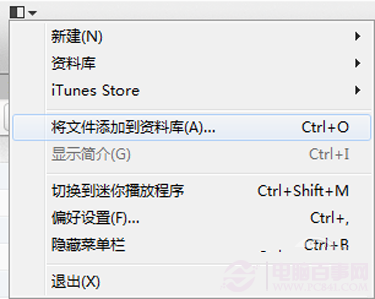
1. 用電腦打開 iTunes 主介面,點擊「檔案」選擇「將檔案加入資料庫」。
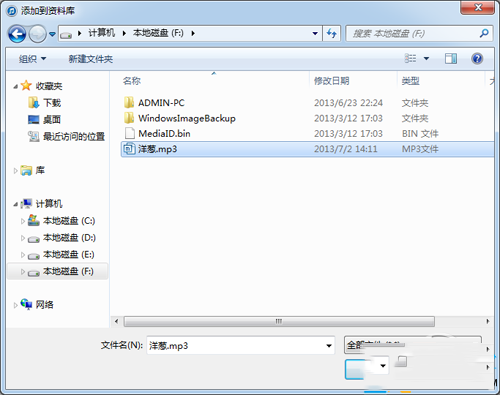
2. 在對話框中選擇指定的音樂檔,請選通用格式,不支援無損格式。
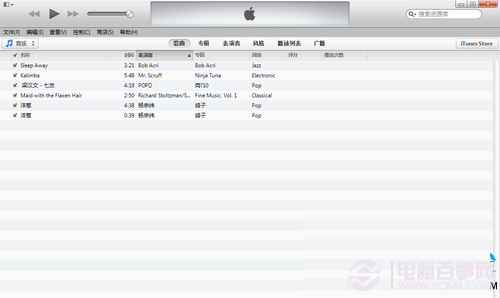
3. 回到 iTunes 的「資料庫」音樂選項,就能看到剛才加入的音樂,這裡以「洋蔥」作為示範。
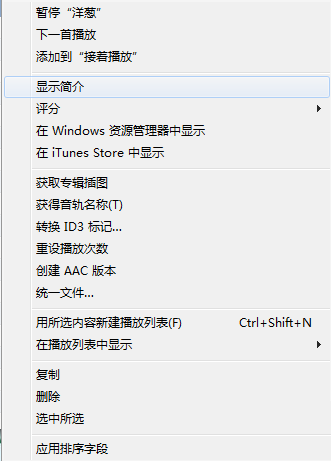
4. 在資料庫音樂中對「洋蔥」單擊右鍵,會出現選項欄,選擇「顯示簡介」。
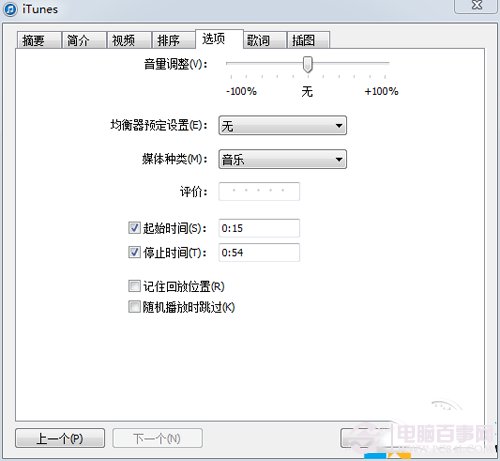
5. 在「顯示簡介」對話框中切到「選項」,勾選「起始時間」與「停止時間」,分別輸入歌曲開始與停止的秒數,切記兩者長度不可大於 40 秒,建議設為 39 秒,然後點「確認」。
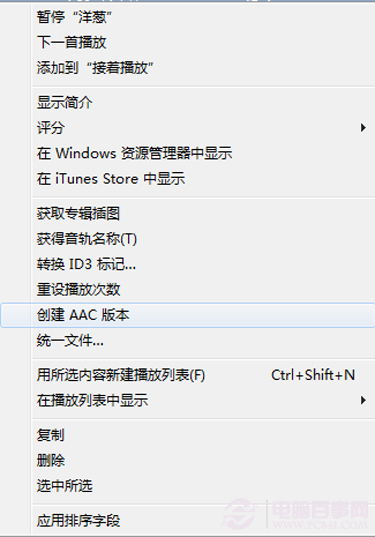
6. 回到 iTunes 主介面,選中「洋蔥」單擊右鍵,在選項欄中點選「建立 AAC 版本」。
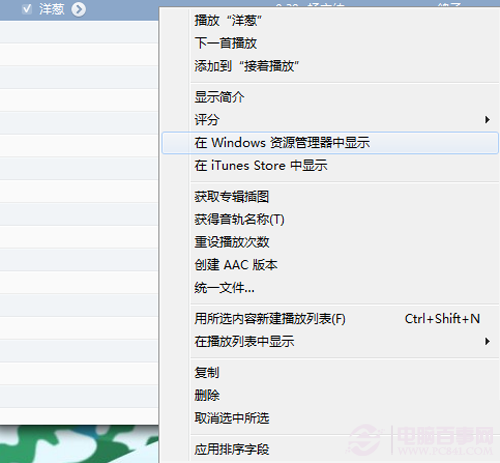
7. 音樂列表就會多出一首 39 秒的「洋蔥」。對著這首 39 秒的歌單擊右鍵,選「在 Windows 檔案總管中顯示」。iPhone 不支援超過 40 秒的鈴聲。
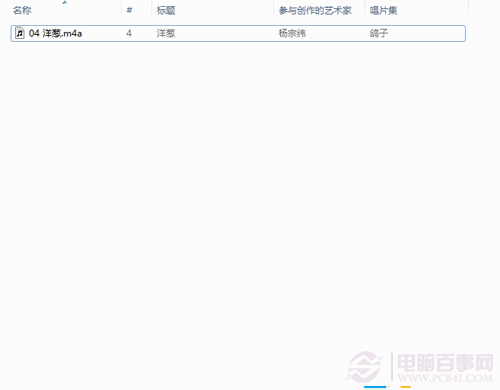
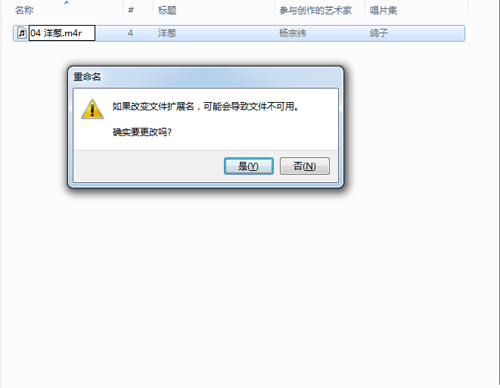
8. 在檔案總管中顯示的檔案就是「洋蔥.m4a」,單擊右鍵選「重新命名」,把副檔名從「.m4a」改成「.m4r」,彈出提示時按「確定」。
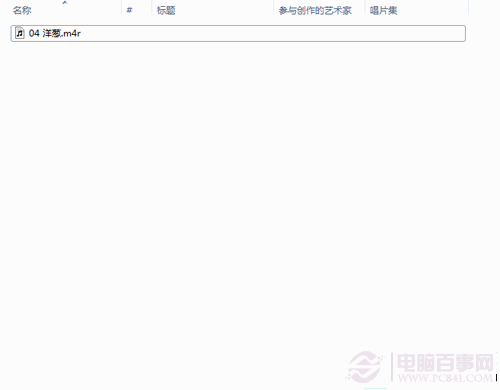
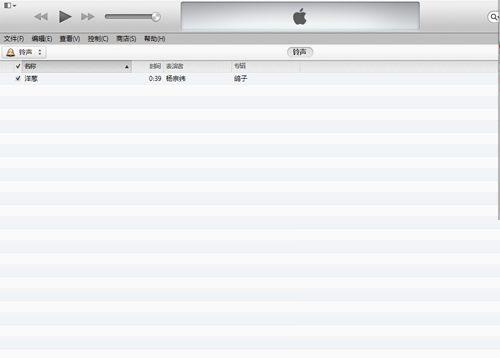
9. 回到 iTunes,在資料庫中選擇「鈴聲」,把「洋蔥.m4r」複製貼上(或直接拖)過去即可。
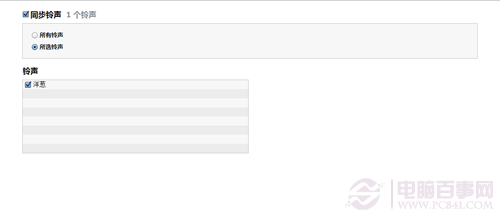
10. 點擊右上角「iPhone」,回到「鈴聲」欄,勾選「同步鈴聲」,可選「全部鈴聲」或「所選鈴聲」;若選「所選鈴聲」就需再勾選需要的鈴聲,這裡我們勾選「洋蔥」,完成後點「套用」,再按最下方「同步」即可同步到我的手機。
11. 等 iTunes 顯示同步完成後即可中斷連接。打開手機,在「設定-聲音」中,就能在「電話鈴聲」裡看到並勾選「洋蔥」了。
- 上一篇文章: iPhone 5s 換屏多少錢?蘋果 iPhone 5s 換屏價格一次看
- 下一篇文章: iPhone 技巧:禁止 App 使用行動網路