
iPhone 怎麼設定鈴聲?快用蘋果助手輕鬆設鈴聲教學
編輯:iOS 技巧大全
相比 Android 手機,iPhone 設定自訂鈴聲的步驟要繁瑣得多,這也是不少果粉不知道 iPhone 怎麼設鈴聲的原因。先前百事網小編曾詳細介紹過用 iTunes「iPhone 5S/5C 鈴聲設定圖文教學」,流程相對麻煩。以下小編就教大家一招用「快用蘋果助手」設鈴聲的方法,步驟要簡潔許多。

iPhone 怎麼設定鈴聲 快用蘋果助手鈴聲設定教學
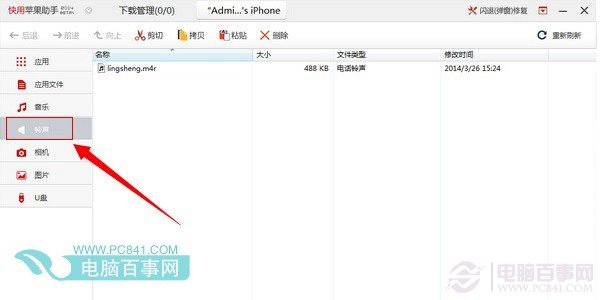
一、先在電腦下載安裝「快用蘋果助手」,打開運行後,用 USB 傳輸線把 iPhone 連上電腦,助手就能識別到手機。接著點擊左側選單中的「鈴聲」,如下圖。
二、接著準備 iPhone 支援的鈴聲檔案。
由於 iPhone 只支援 *.m4r 格式的鈴聲,因此大家需要事先從網上下載 m4r 格式的鈴聲,存到電腦桌面,如下圖。
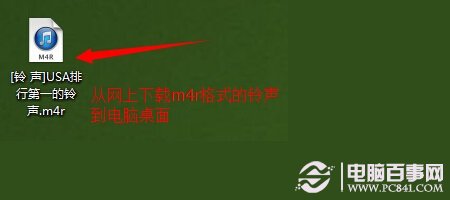
把準備好的鈴聲放到電腦桌面
P.S. 網上能直接下載的 m4r 鈴聲並不齊全,若找不到喜歡的,還可以借助「格式工廠」等工具,把 MP3 轉成 m4r 格式(注意轉換時要剪輯,iPhone 鈴聲長度須在 40 秒以內)。
相關連結:格式工廠怎麼用?格式工廠視頻格式轉換圖文教程
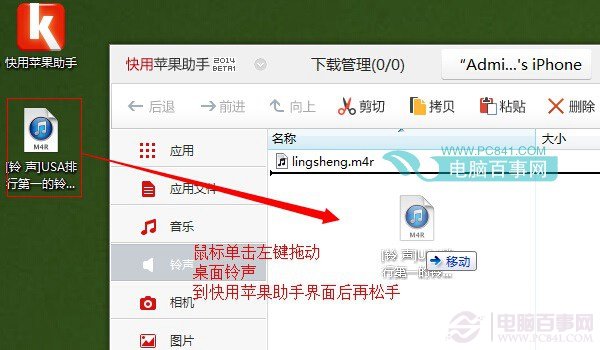
三、把符合要求的 m4r 鈴聲放到桌面後,打開快用蘋果助手的鈴聲介面,將桌面上的鈴聲直接拖進去,就會自動匯入手機鈴聲庫,如下圖。
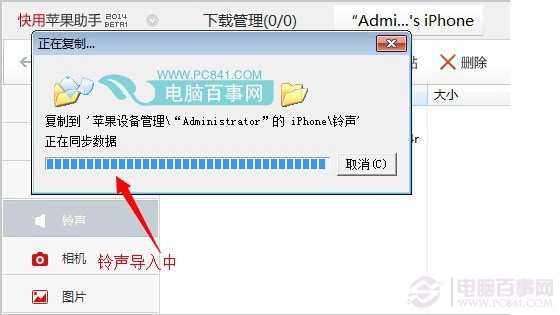
接著可以看到匯入進度,完成後就成功把喜歡的鈴聲加進 iPhone 的鈴聲庫了,如下圖。
匯入完成後,進入 iPhone 的鈴聲設定介面,就能看到剛才匯入的鈴聲名稱,把它設為預設鈴聲即可,至此 iPhone 設鈴聲就大功告成。整體來看,用快用蘋果助手設鈴聲,比先前用 iTunes 製作與匯入要簡便得多,值得新手果粉優先採用。
- 上一篇文章: iPhone 小技巧:如何直接撥打分機號碼
- 下一篇文章: iPhone 技巧:掛斷電話時自動回覆短信