
iPhone 6 小圓點怎麼設定?Assistive Touch 手勢完整教學
編輯:iOS 技巧大全
iPhone 6 上的「小圓點」能實現各式各樣的手勢操作,例如鎖定螢幕、關機、快速開啟應用等,使用起來相當便利。不過這個名為 Assistive Touch 的功能預設是關閉的,必須先手動開啟才能使用。以下就為大家整理出詳細的 iPhone 6 小圓點手勢設定步驟。
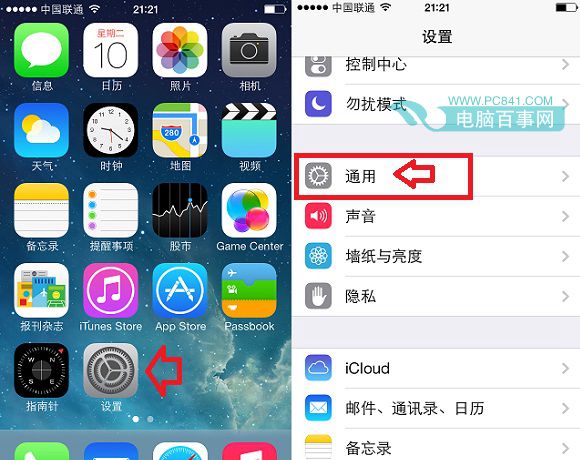
一、開啟 iPhone 6 的「設定」,進入「通用」選項,如下圖所示。
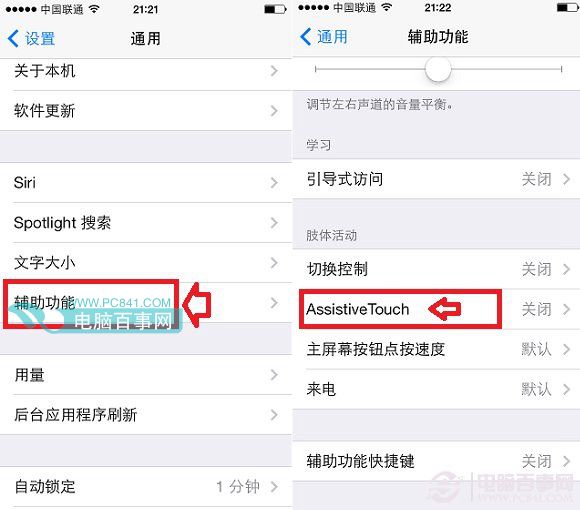
二、進入「通用」後,接著找到並點開「輔助使用」,在裡面就能看到「Assistive Touch」這一項,它就是 iPhone 6 小圓點手勢功能的開關。由於預設為關閉狀態,我們只要把它開啟即可,如下圖所示。
三、第一次進入 Assistive Touch 設定時,先把功能打開。此外使用者還能自訂專屬手勢,方法是點擊下方的「自訂手勢」,如下圖所示。
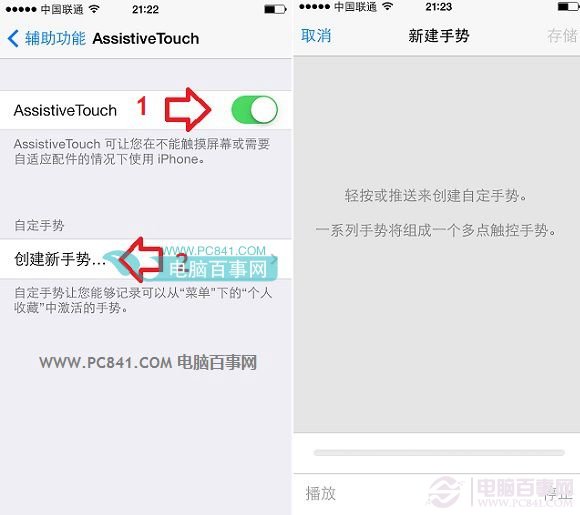
四、進入自訂手勢建立畫面後,只要依照提示操作即可。點擊畫面中的圓點,就能開始錄製自己的手勢動作,如下圖所示。
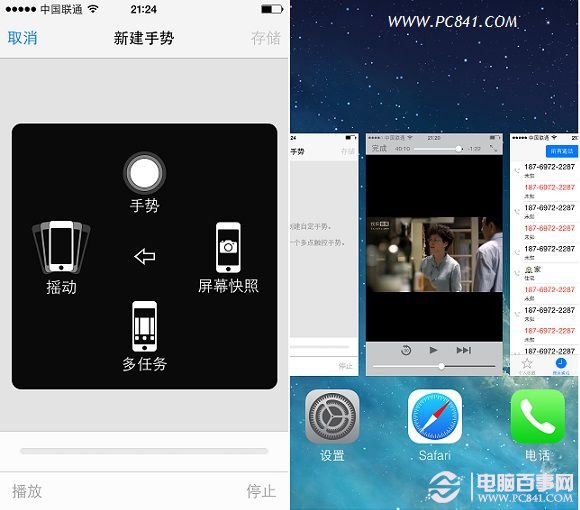
iPhone 6 小圓點手勢設定方法
以上就是 iPhone 6 小圓點的完整設定教學。簡單來說,它就是 iPhone 的手勢輔助功能,只要開啟 Assistive Touch,螢幕上便會浮現一個小圓點,點一下就能調用鎖螢幕、關機等各種操作,功能相當豐富,還能自訂專屬手勢,非常實用。