
怎麼保護 Apple ID?為 iCloud 產生 App 專用密碼的完整做法
編輯:iOS 技巧大全
如果你會把 iCloud 與第三方 App 搭配使用,建議改用「App 專用密碼」來登入。即使該 App 不支援兩步驟驗證也沒問題。這麼做的好處是,第三方 App 拿不到、也無法儲存你的主要 Apple ID 密碼。自 2014 年 10 月 1 日起,任何第三方 App 登入 iCloud 時都必須使用 App 專用密碼。
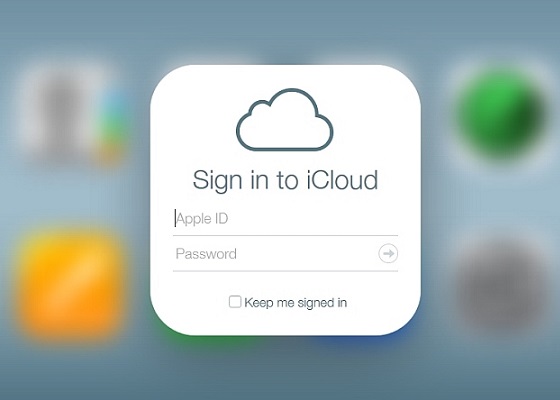
產生 App 專用密碼的步驟:
在讓第三方 App 登入 iCloud 之前,請先依序操作:
1. 前往「我的 Apple ID」。
2. 選擇「管理您的 Apple ID」並登入。
3. 點進「密碼和帳戶安全」。
4. 按下「產生 App 專用密碼」,依畫面指示完成。
取得密碼後,照常把它輸入或貼上到第三方 App 的密碼欄位即可。
管理 App 專用密碼
任何時間點,你最多可擁有 25 個使用中的 App 專用密碼。若有需要,可以逐一撤銷,也能一次全部撤銷。
撤銷步驟如下:
1. 前往「我的 Apple ID」。
2. 選擇「管理您的 Apple ID」並登入。
3. 點進「密碼和帳戶安全」。
4. 選擇「查看記錄」。
5. 點選密碼旁邊的「撤銷」,或選擇「撤銷全部」。
密碼撤銷後,原本使用它的 App 會被登出 iCloud,直到你產生新密碼並重新登入為止。
另外要留意:每次變更或重設主要 Apple ID 密碼後,所有 App 專用密碼都會被自動撤銷,這是為了保護帳戶安全。因此若還有第三方 App 需要繼續搭配 iCloud 使用,就得重新產生一組專用密碼。
- 上一篇文章: iOS 8 不插電源也能用「嘿,Siri」?免手動的變通技巧
- 下一篇文章: iOS 8 連 WiFi 太慢?兩步設定讓連線速度明顯變快