
iOS 8.1 短信轉發怎麼用?Mac/iPad 收發 iPhone 簡訊設定
編輯:iOS 技巧大全
iOS 8.1 最受矚目的新功能之一,就是「短信轉發」(SMS Text Message Forwarding)。啟用後,你可以在 iPad 或 Mac(需 OS X 10.10)上收發 iPhone 的簡訊與 Mms,不必再為了看驗證碼而特地去找手機。
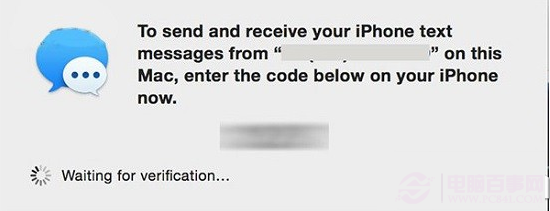
啟用時的常見卡關
不過不少人在啟用這項功能時遇到問題:按流程走到某一步,裝置上一直沒有出現那道數字驗證碼,導致無法完成配對。
解法:先在 iMessage 啟用郵箱地址
MacRumors 論壇有位讀者 Michael 提供了有效的解法:
要啟用短信轉發功能,使用者在 iPhone 的 iMessage 中必須先啟用郵箱地址。若不這麼做,設定過程中 iPad 或 Mac 上不會出現數字存取碼。只要啟用 iMessage 的郵箱(僅需在 iPhone 上設定),數字存取碼就會出現。一旦短信轉發設定成功,使用者可以再度關閉 iMessage 的郵箱。
也就是說,順序是:先在 iPhone 的「設定 → 訊息」中開啟「傳送與接收」,把 Apple ID 相關的郵箱勾選啟用,然後再回到 Mac 或 iPad 進行短信轉發的配對。論壇上已有多人證實這個方法有效。
設定完成後的注意事項
◎ 短信轉發依賴同一個 Apple ID 登入,且裝置需在同一 Wi-Fi 網路與藍牙有效範圍內。
◎ 配對時 Mac 或 iPad 上會顯示一組數字,需要在 iPhone 上輸入確認,這個步驟是為了防止他人未經授權掛上你的號碼。
◎ 若長時間未使用,配對可能需要重新授權,回到 Mac 的「訊息 → 偏好設定 → iMessage」重新登入即可。