
iOS 8 換壁紙教學:從系統預設到自拍照的完整流程
編輯:iOS 技巧大全
換上 iOS 8 之後,很多人反而不知道壁紙要從哪裡改——因為入口藏在「設定」裡,而不是長按桌面。以下七步走完,順便說明一個容易被忽略的細節:視角縮放。
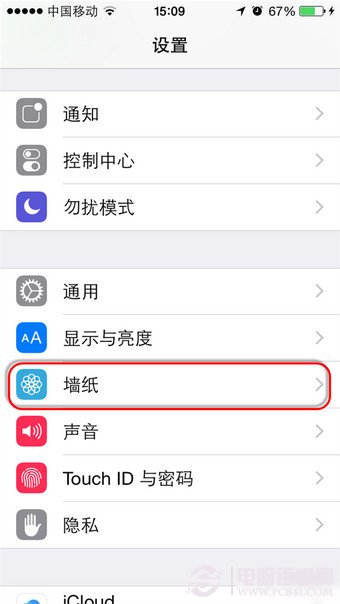
步驟一:從桌面點開【設定】,進入【牆紙】。
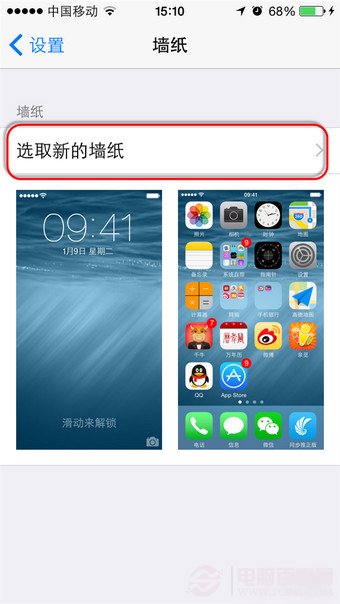
步驟二:點選【選取新的牆紙】。
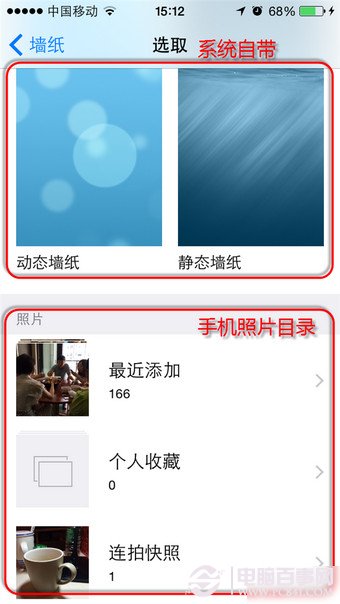
步驟三:接著會看到兩個來源:上方是系統內建壁紙,下方則是相機膠卷與相簿裡的照片。
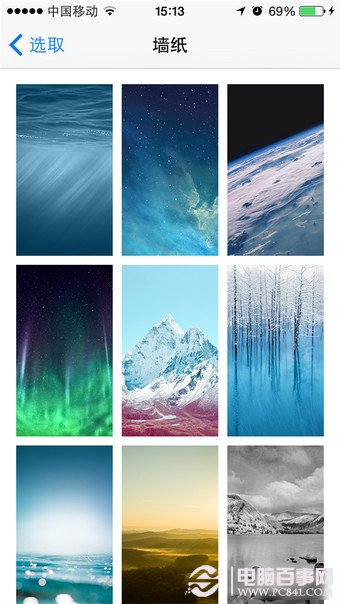
步驟四:以系統預設為例,點進「靜態牆紙」後可選的圖樣相當豐富,包含花朵、抽象線條與漸層色系。
步驟五:點選任一圖樣會進入預覽,滿意就按右下角的【設定】。
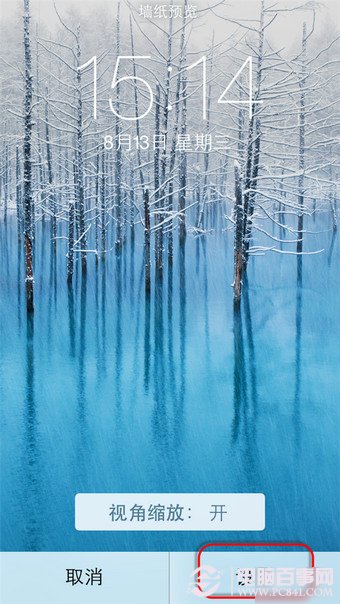
關於「視角縮放」:預覽頁上方有這個開關。iOS 8 的壁紙與圖示是分離存在的,開啟時你晃動手機,壁紙會隨重力感應微微移動,畫面較有層次;關閉則壁紙固定不動。這個效果同時會消耗一些電力, also 對暈眩敏感的人建議關掉。用自拍照當壁紙時,我通常會關閉它,因為開著容易把头切掉。
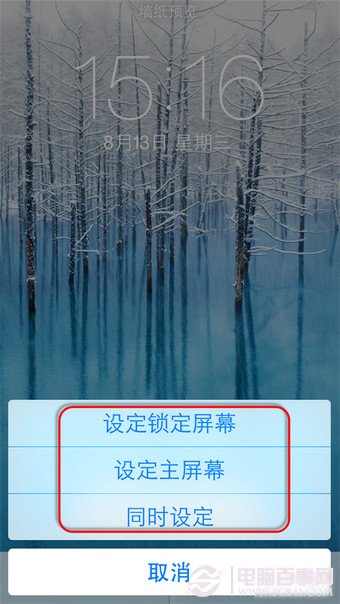
步驟六:最後會跳出三個選項,可指定為鎖屏、主畫面,或兩者同時套用。
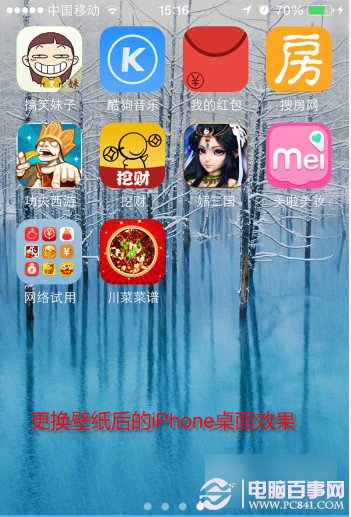
步驟七:設定完成後回到桌面或按下電源鍵,就能看到新壁紙的效果了。
實務小技巧:橫式構圖的照片不適合當鎖屏,因為時間與通知會壓在主體上;直式、主體偏中上的照片效果通常最好。