
iPhone 6 Plus 小圓點怎麼開?AssistiveTouch 設定與用法
編輯:iOS 技巧大全
小白點(AssistiveTouch)不只是「怕按壞 Home 鍵」的替代品,它還能省下不少操作步驟:鎖屏、截圖、調音量、回主畫面都能靠點幾下完成。以下說明開啟方式與實際用法。

開啟步驟
一、依序進入【設定-一般-輔助功能】。
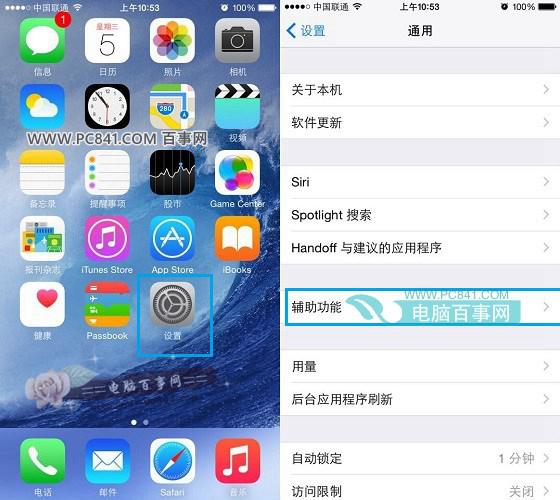
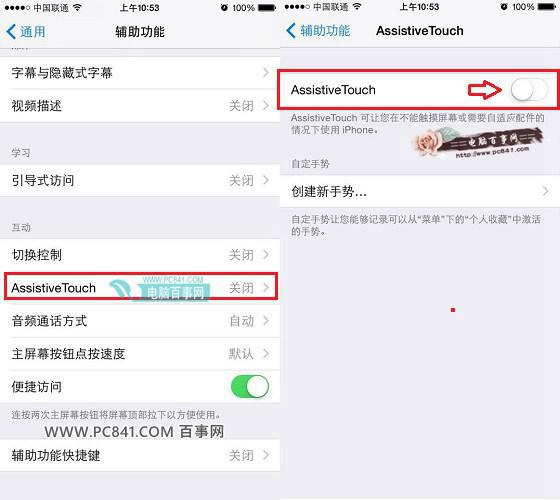
二、點進【AssistiveTouch】,把開關打開,小白點就會浮現在螢幕邊緣。
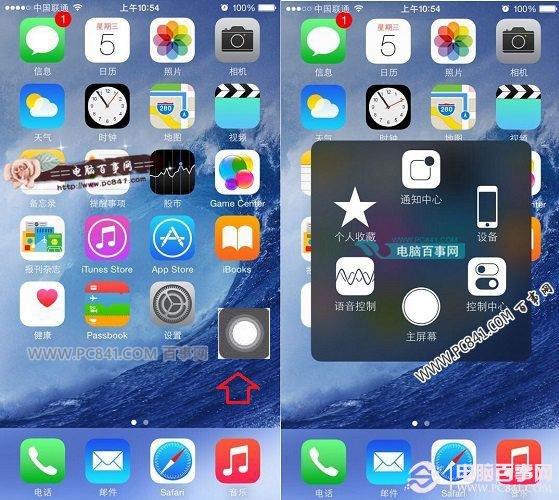
三、小白點的位置可以用手指任意拖動吸附到邊角,點一下會彈出「主畫面」、「控制中心」、「裝置」、「個人收藏」等項目。
進階:自訂手勢把它用得更順
同樣在 AssistiveTouch 頁面往下,可以調整「自訂上方功能表」,把常用的動作放到第一層。例如把「截圖」、「鎖定螢幕」、「靜音」加入,就能變成兩下點擊完成截圖,不必再同時按兩個實體鍵——這對實體鍵已經鬆軟的機器尤其實用。
另外還有「建立新手勢」選項,可錄製自訂觸控軌跡,用於某些需要連續手勢的 App。多數人其實用不到,但知道有這功能,遇到特定操作需求時會想到它。