
iOS 8.1 優化攻略:關掉雞肋功能,讓舊 iPhone 重新跑順
iOS 8.1 推出已有一段時間,但 iPhone 4s 等舊機型升級後速度不見改善。iOS 8 新增了不少功能,其中多數對老機器是純負擔。以下分「未越獄」與「已越獄」兩條路線,說明實際可行的提速方式。
未越獄:把用不到的功能關掉
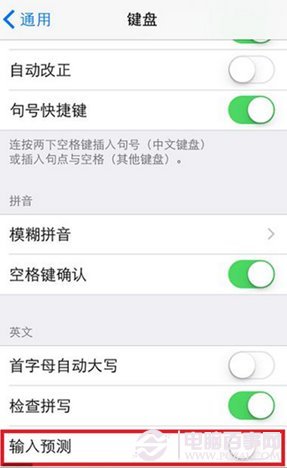
1. 鍵盤預測輸入——中文輸入情境下用到的地方不多,到「設定-一般-鍵盤-輸入預測」關閉。
2. AirDrop——日常使用頻率不高,關掉可省下背景廣播的資源,需要時再從控制中心開啟。
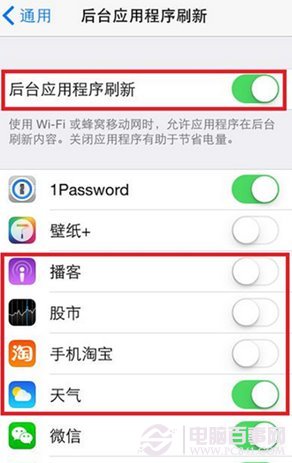
3. 背景 App 更新——iOS 會在背景為已安裝的 App 更新內容,既耗電又吃記憶體。到「設定-一般-背景 App 重新整理」中只保留真正需要的項目。
4. 動態效果——iOS 7 起加入的視差效果實用性低、耗電,到「設定-一般-輔助功能」開啟「降低動態效果」。
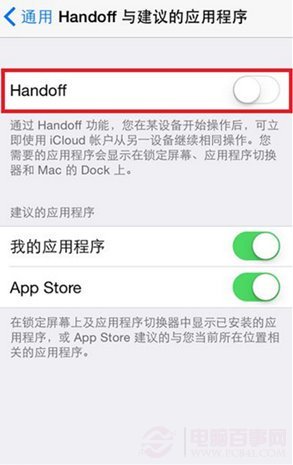
5. Handoff——只有一台蘋果裝置的話形同虛設,到「設定-一般-Handoff 與建議的 App」關閉。
6. Spotlight 搜尋範圍——未越獄無法完全關閉,但可在設定中取消勾選用不到的類別,縮短索引與搜尋時間。
7. App 通知——到「設定-通知」逐一關掉那些只會推「新任務」「新邀請」的 App。
用 PP 助手(電腦版)清垃圾
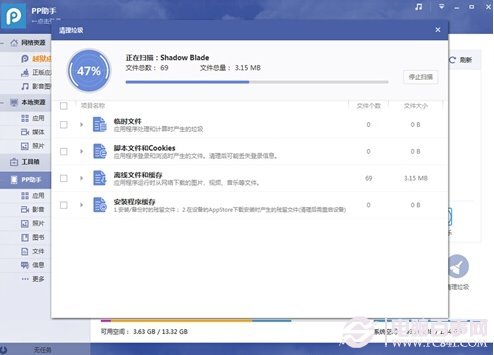
開啟 PP 助手電腦版,在裝置畫面或工具箱中找到「清理垃圾」,點擊掃描後勾選要刪除的項目一鍵清除,能釋放不少快取空間。
已越獄:可做的更多
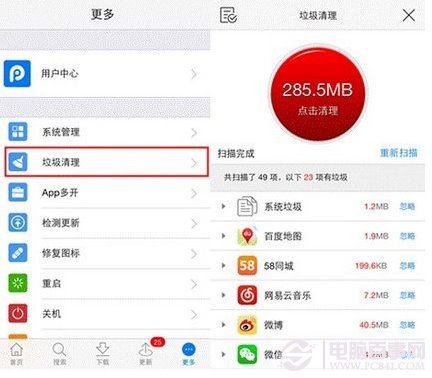
1. PP 助手越獄版——在底部「更多」中找到「垃圾清理」,掃描後一鍵清除。
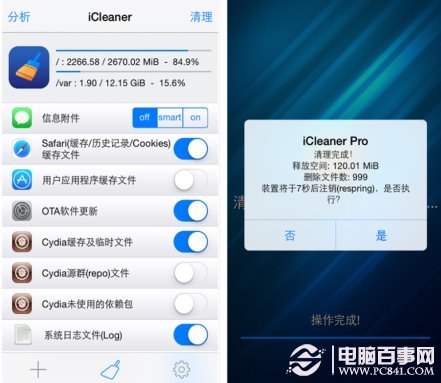
2. iCleaner Pro——可深度清理 Safari 快取、App 快取、OTA 更新檔、Cydia 快取與暫存檔。安裝後先切換為簡體中文,回到「清理」頁點右上角執行,完成後需注销重啟。建議先在「用戶應用程式快取」中指定要清的 App,以免誤刪重要資料。
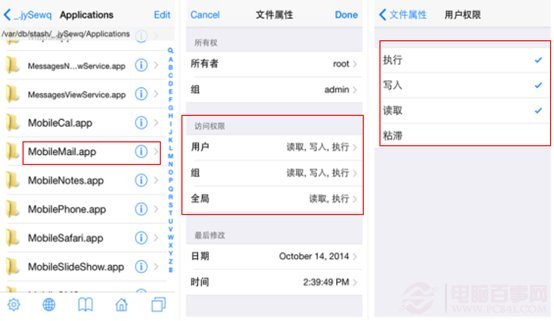
3. iFile 停用耗電內建程式——進入 /Applications,找到目標 App(例如 Mobilemail.app),點右側 ⓘ 進入「存取權限」,把「使用者、群組、全域」下的執行/寫入/讀取勾選全部取消,回到「檔案屬性」點 Done 後重啟即可。想恢復時把勾選填回即可。
4. 刪除原生軟體——如「播客」「iBooks」等,能進一步減輕系統負擔。但這個操作難度較高、風險也較大,不熟悉檔案系統的使用者不建議嘗試。