
iPhone 6 自帶地圖怎麼用?導航與路況一次搞懂
編輯:iOS 技巧大全
出門旅遊或到不熟的地方時,iPhone 6 自帶的地圖功能特別好用,能輕鬆找到目的地。不過不少新手一開始會摸不清楚怎麼定位、怎麼導航,也不知道如何切換步行與開車模式。以下用圖文一步步示範。

使用前提醒:地圖功能需要開啟定位服務,並具備網路連線(3G/4G 或 Wi-Fi 皆可)。
相關連結:
■ iOS 8 定位服務在哪 iPhone 6/Plus 開啟或關閉定位教學
■ iPhone 6 怎麼連 Wi-Fi iPhone 6 連接無線網路教學
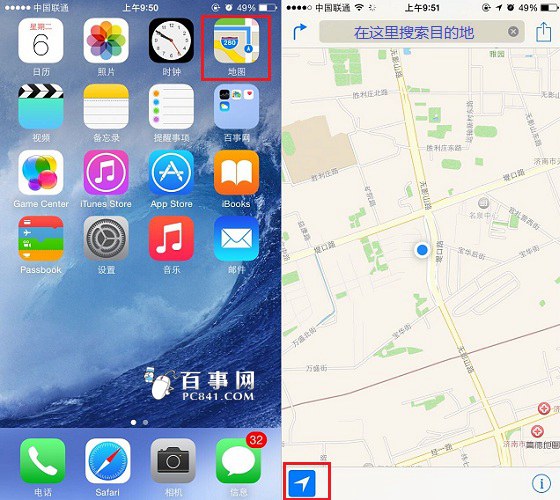
一、在桌面找到「地圖」並點開。進入後先點擊左下角的箭頭圖示,定位目前所在位置。
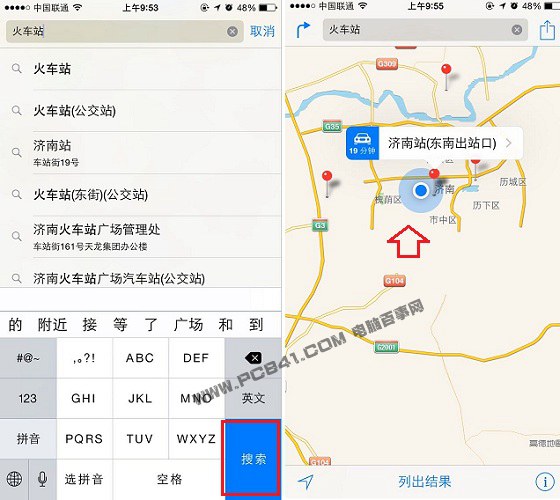
二、在上方搜尋框輸入目的地關鍵字並搜尋。例如要去火車站,就輸入「火車站」,地圖上便會標出對應地點。
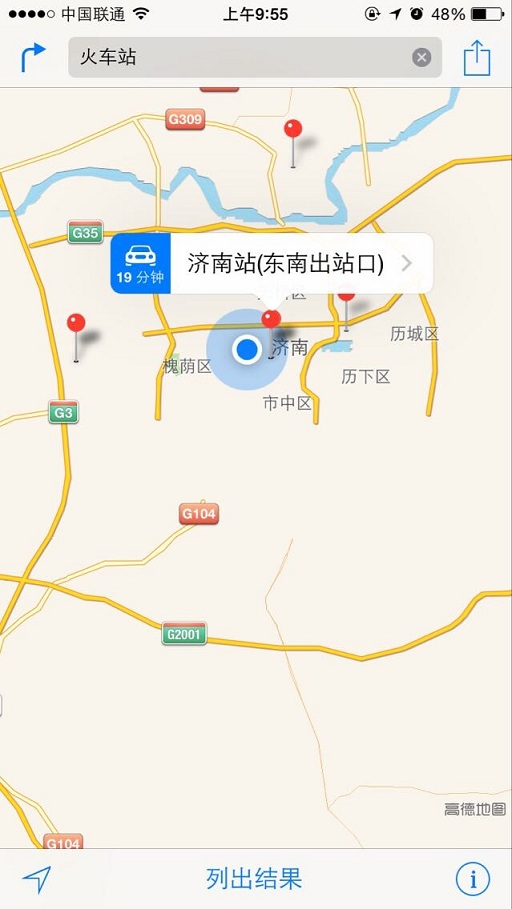
三、接著可以放大地圖查看距離,並選擇「開車」或「步行」。距離較遠時通常選開車,畫面上也會顯示預估所需時間。
四、點擊車輛圖示與時間的位置,會進入詳細路線規劃畫面,底部顯示距離與預估時間。確認要開車就點【開始】,之後會有語音導航引導路線。
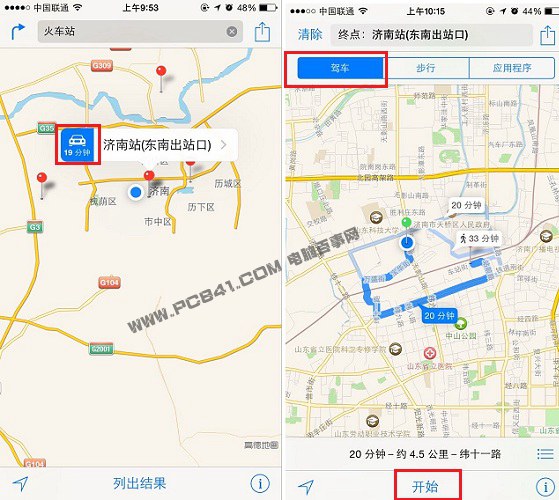
五、若是步行,切換到【步行】分頁,畫面會顯示徒步路線與預估時間、距離。
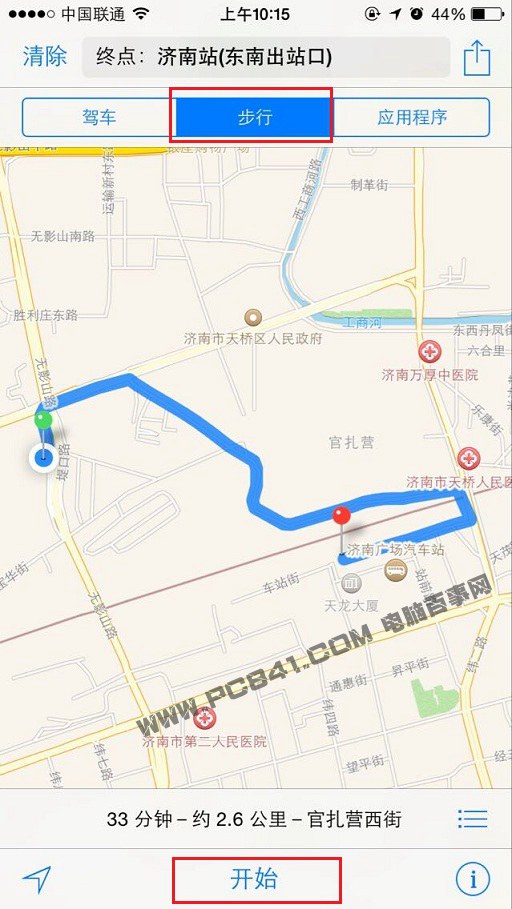
確認步行後同樣點【開始】,系統會以語音提示方向,並在畫面上顯示前進指示。
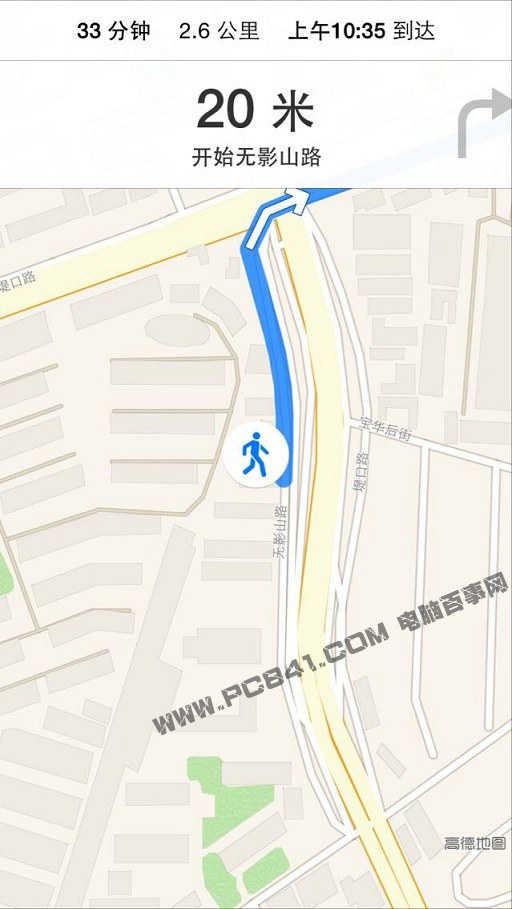
整體來說,iPhone 6 的地圖導航操作相當直覺,分為「開車」與「步行」兩種模式。距離近就選步行、按開始照著箭頭走;開車則依語音與箭頭指示前進即可抵達目的地。
- 上一篇文章: iPhone 6 網路怎麼設定?行動網路與 Wi-Fi 連線教學
- 下一篇文章: iPhone 6 怎麼充才安全?一份完整的充電使用說明