
iPhone 6 怎麼省電?讓續航撐到兩天的實用設定
新一代 iPhone 6 更大更薄、效能更強,但電池續航始終原地踏步。對沒特別做省電設定的使用者來說,一天一充是常態。不過只要把幾個關鍵設定調整好,日常使用撐到接近兩天其實做得到。
找出並管住最耗電的 App
iPhone 6 的電池用量統計能告訴你哪些 App 平時最吃電。找出這些「電老虎」後,日常使用中記得隨手關掉它們,是最有效率的省電起點。
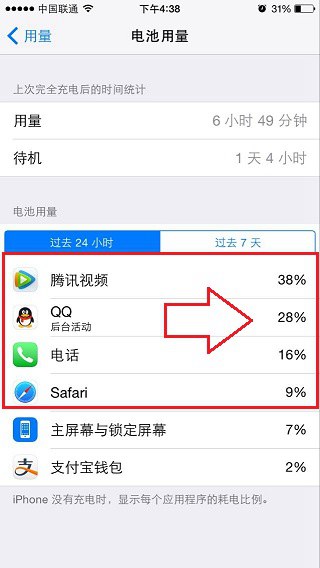
路徑:設定-一般-用量-電池用量。在這裡能清楚看到耗電排行,例如某些影音與通訊類 App 往往名列前茅。既然如此,非必要時就少開,或是用完立刻退到背景之外。
養成關掉背景 App 的習慣
iPhone 6 打開的 App 預設都會留在背景執行,尤其是通訊、社群與天氣類應用,長期駐留同樣會持續耗電。建議養成隨手清理背景的習慣。
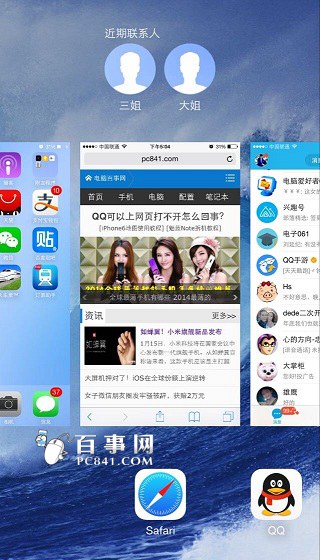
做法很簡單:雙擊 Home 鍵叫出多工畫面,把耗電較多的 App 卡片往上滑掉即可。
夜間開啟飛行模式
因為 iPhone 6 關機後鬧鐘會失效,很多人夜裡不會關機。這時候改用飛行模式就是折衷方案。一般待機一晚約消耗 3% 到 4% 電量,開啟飛行模式後可以壓到 1% 以下,同時還能擋掉半夜的來電與訊息干擾。睡前從底部快捷功能表點一下飛機圖示就行。
精簡通知中心
仔細想想,很多 App 的通知其實都是廣告或無意義資訊,完全關掉才是明智之舉。另外,郵件的背景推送也很耗電,若不需要即時收信,改成手動檢查能省下不少電力。
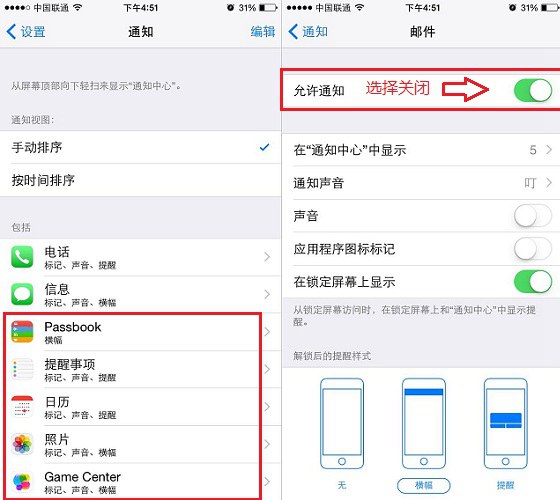
路徑:設定-通知,把不需要的 App 通知與郵件推送關掉即可。
降低亮度、隨手關 Wi-Fi
螢幕是最大的耗電來源之一,亮度沒必要拉太高,調低一點既省電又對眼睛友善。此外長時間開著 Wi-Fi 也會加速耗電,不用的時候記得手動關閉。
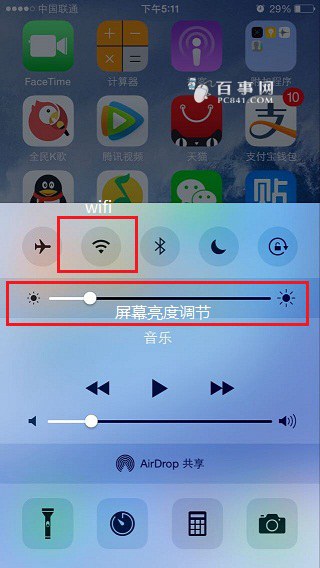
調亮度與關 Wi-Fi 都能直接在底部快捷功能表中快速操作。
關掉定位與藍牙
除了地圖導航與少數購物 App,很多應用索取定位只是為了推送廣告。沒有在用導航時,建議把定位服務關掉,或是只保留給真正需要的 App。另外,每次升級 iOS 後藍牙往往預設開啟,而它其實很少用到,記得順手關掉。
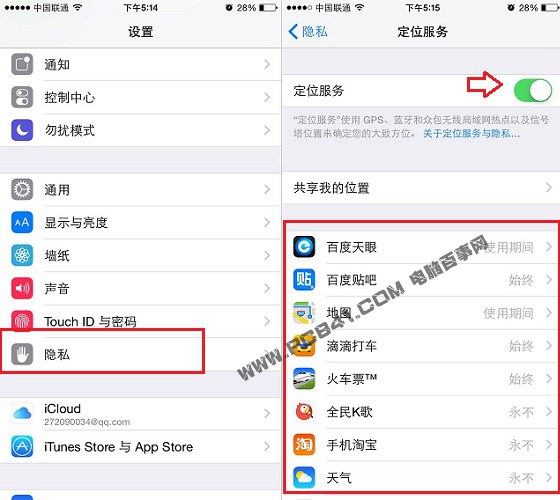
路徑:設定-隱私-定位服務,可選擇全部關閉或逐一指定允許的 App。
以上就是日常 iPhone 6 的省電做法。以下班後滑滑手機、打幾通電話的使用強度來看,撐兩天並非難事。當然,如果整天都在看影片或打遊戲,那再怎麼省電也難以保證。
- 上一篇文章: iOS 8 日曆怎麼顯示農曆?幾步搞定傳統節日提醒
- 下一篇文章: 微信圖標想換色?紫色、粉色、金色任你挑的替換教學