
iPhone 訊號不穩別急著怪電信商,四個實用方法讓訊號重新滿格
講到 iPhone 訊號差,很多人第一反應就是抱怨電信商基地台覆蓋不足。但其實手機本身的一些小狀況,同樣會讓訊號格數上上下下。今天這篇就整理四個簡單又好操作的技巧,幫你把訊號與網路速度重新拉回來。
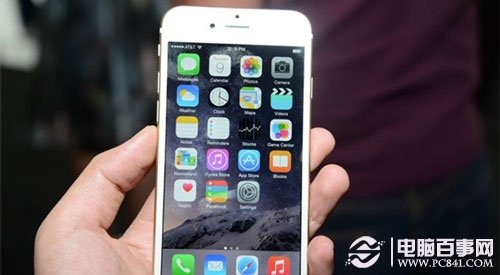
一、開關一次飛行模式,強迫手機重新搜尋基地台
日常使用 iPhone 時偶爾會遇到訊號突然「跳水」的情況,特別是站在兩座基地台的交界範圍,訊號往往會變得忽強忽弱。這時候不必重開機,只要把飛行模式開啟再關掉,讓無線電模組重新搜尋一次訊號就好。
操作方式:
第一步,從螢幕底部上滑拉出控制中心,點一下飛機圖示開啟飛行模式。
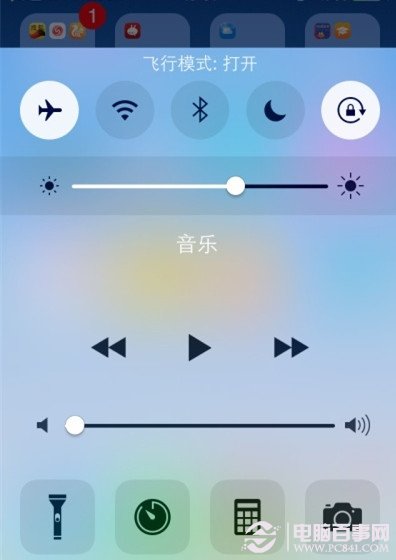
第二步,等了大約五秒之後,再把飛行模式關掉。
這一招對「訊號微弱」甚至「完全沒有訊號」的狀況都蠻有效,值得先試。
二、手動挑選電信商,避開自動搜尋的鬼打牆
一般來說 iPhone 會依照 SIM 卡自動接上對應的網路,但有時候訊號不理想時,會出現遲遲找不到網路的窘境,這時改用手動選擇反而更快。
操作方式:
第一步,打開「設定」,進入「行動服務/電信商」相關選項。
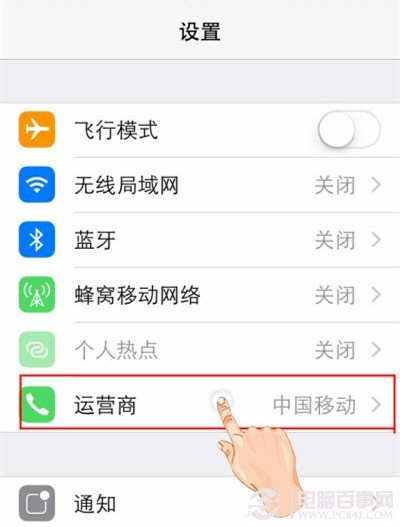
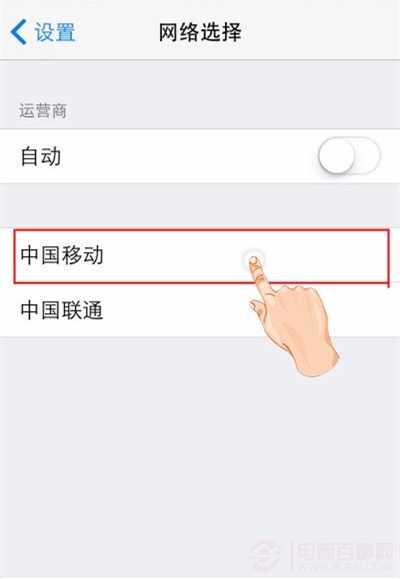
第二步,把「自動」的開關關掉。
第三步,稍等一會兒,系統會列出附近的電信商,依照自己的 SIM 卡挑選對應的那一家即可,例如中華電信用戶就選「中華電信」。
三、重設網路設定,把混亂的連線紀錄清空
如果前兩招都試過還是沒改善,那可以考慮把網路設定重設一次,讓 iPhone 從乾淨的狀態重新建立連線。
操作方式:
第一步,在「設定」裡進入「一般」,找到「移轉或重置 iPhone」中的「重設」。
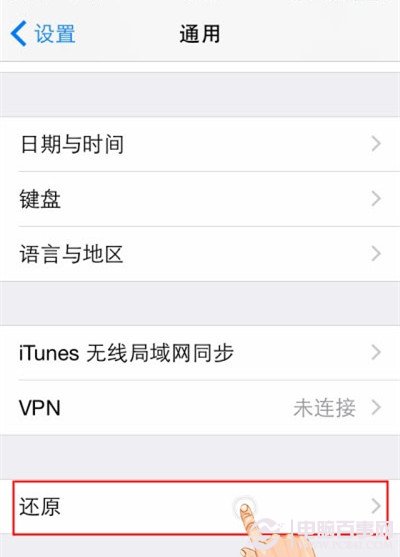
第二步,選擇「重設網路設定」。
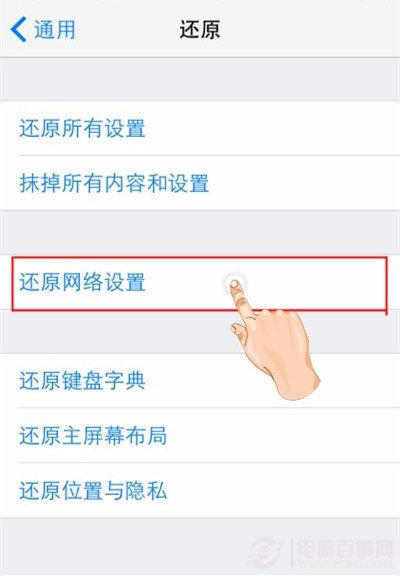
小提醒:重設網路設定會一併清除已儲存的 Wi-Fi 密碼,執行前請先想清楚帳密,或是先把重要密碼記下來。
四、重新安裝系統,排除 iOS 本身的異常
要是上面三招全部無效,那問題很可能出在系統檔案本身。這時候可以透過 iTunes 重灌一次系統,讓 iPhone 回到乾淨的狀態。
操作方式:
第一步,用傳輸線把 iPhone 連到電腦並開啟 iTunes,先點「立即備份」把資料完整存一份。
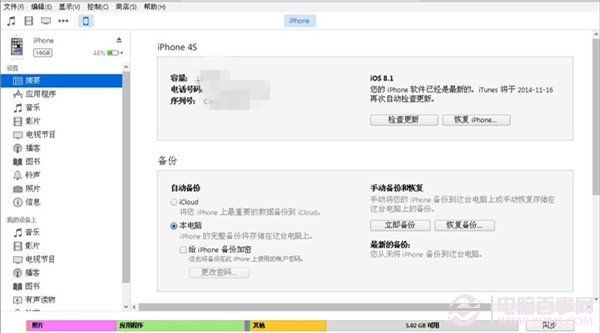
第二步,按住鍵盤 Shift 的同時點「回復 iPhone」,選擇對應的韌體檔案進行重灌。
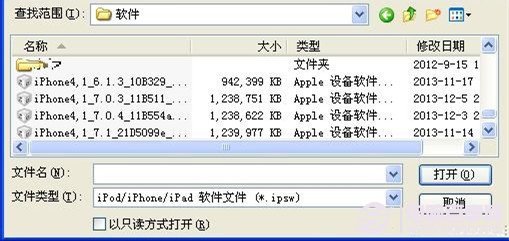
再一次強調,重灌前務必完成備份。如果重灌之後訊號依舊不理想,那大概就不是軟體能解決的問題了,建議帶去原廠或授權維修中心做進一步檢測。