
iOS 8.2 怎麼升級?iOS 8.1.3 升級 iOS 8.2 正式版教學
近日凌晨,蘋果除了舉辦春季發表會推出新款 Mac 筆記型電腦與 Apple Watch,也正式向 iOS 裝置推送了 iOS 8.2 正式版。這個版本主要加入 Apple Watch 支援、改進「健康」應用、提升穩定性並修復多項 Bug。那麼 iOS 8.2 該怎麼升?以下以 iOS 8.1.3 為例,示範用 OTA 方式快速更新。
iOS 8.2 怎麼升級?iOS 8.1.3 升級 iOS 8.2 正式版教學
相關連結:iOS 8.2 更新了什麼?iOS 8.2 新特性功能彙整
與過去相同,iOS 8.2 提供兩種升級方式。對未越獄的使用者來說,最便利的仍是 OTA 線上升級;已越獄的裝置則只能下載完整韌體後透過 iTunes 刷機。
升級前注意事項:
● 從 iOS 8.1.3 升到 iOS 8.2 需下載的檔案較大,務必在網路環境下進行,建議使用 Wi-Fi;
● 本教學為 OTA 線上升級,適用於未越獄裝置;
● 需確保電量在 50% 以上,電量不足請先接上電源;
● 已越獄使用者請改用刷韌體方式,可參考「iTunes/DFU 升級 iOS 8 刷機教學」。
升級步驟(其他 iOS 8 版本的升級方式相同):
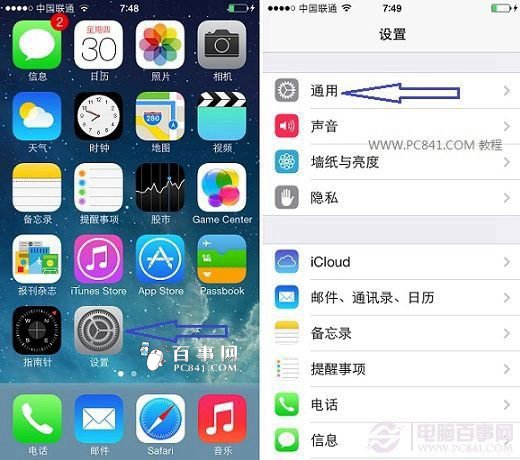
一、進入 iPhone/iPad 桌面,依序點開「設定 → 一般」。
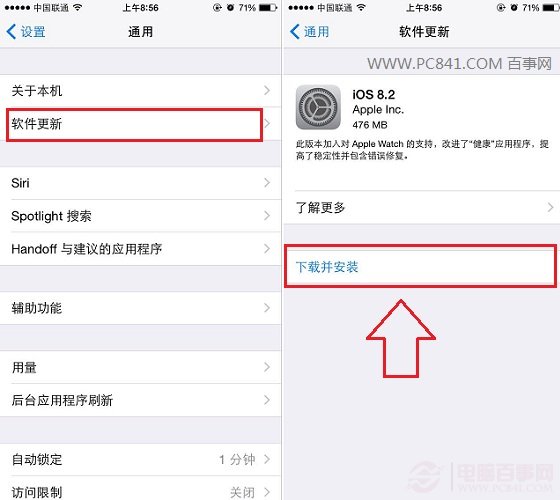
二、接著點「軟體更新」,系統偵測到 iOS 8.2 後,點「下載並安裝」。
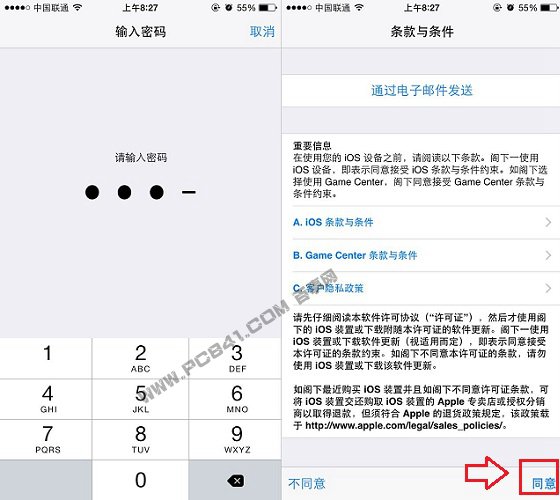
三、依提示輸入密碼,同意升級條款後,系統會開始自動下載更新檔。
四、等待下載完成,會提示可以安裝,點「安裝」即可。
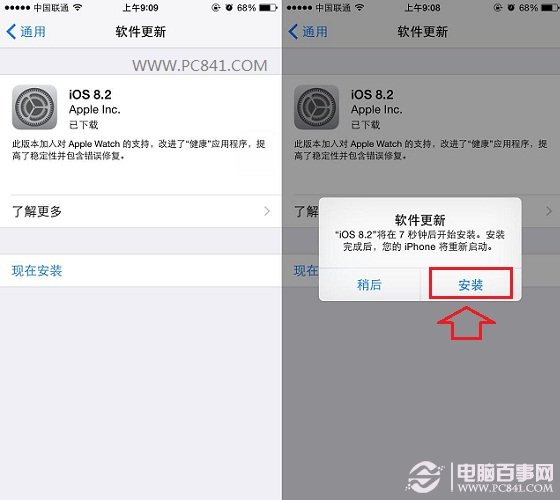
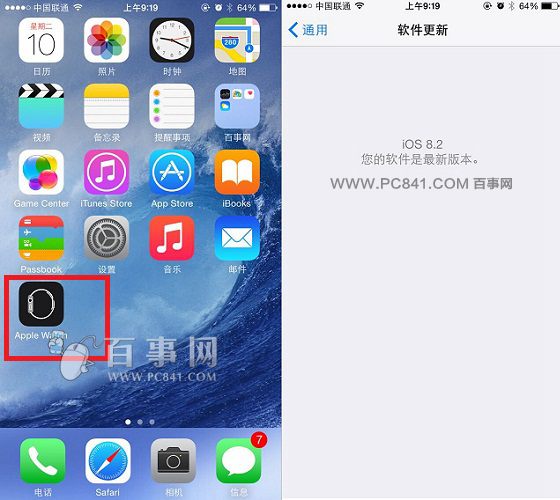
之後裝置會自動重啟並完成安裝,這段期間不需任何操作。重啟後 iOS 8.2 就升級完成了。你可以到「設定 → 一般 → 軟體更新」確認版本,也會在主畫面看到新增的 Apple Watch 應用。
以上就是 iOS 8.2 的升級教學。這種 OTA 方式相當省事,只要有 Wi-Fi 連線就能輕鬆完成。
- 上一篇文章: iOS 8.2 正式版值得升嗎?實際使用評測
- 下一篇文章: iOS 8.2 正式版韌體官方下載大全(全機型收錄)