
iOS 8.2 怎麼降級?降回 iOS 8.1.3 圖文教學
iOS 8.2 正式版推出後,不少果粉升級完就開始抱怨:內建的 Apple Watch 應用佔空間又無法刪除、耗電變快、短期內還無法越獄,種種問題成了吐槽焦點。如果你不打算買蘋果手錶,也對 iOS 8.2 的表現不夠滿意,建議趁早降回 iOS 8.1.3。依慣例,新系統上市後蘋果會在幾天內關閉舊版驗證,一旦關閉就無法再降級。以下是完整教學。
iOS 8.2 降級到 iOS 8.1.3 步驟
1. 先在電腦下載對應機型的 iOS 8.1.3 韌體,支援 iPhone 6/6 Plus、iPhone 5/5s/4s、iPad Air、iPad mini Retina、iPad 4/3/2、iPad mini、iPod touch 5 等機型。
▶ iOS 8.1.3 韌體官方下載大全(請依自己的機型選擇對應檔案)
2. 下載好韌體後,用傳輸線把裝置連上電腦並開啟 iTunes(若尚未安裝,建議直接下載最新版)。iTunes 會識別裝置並自動安裝驅動。由於降級等同重灌系統,務必先完成資料備份。
3. 備份完成後即可開始降級。在 iTunes 主畫面中,按住鍵盤的 Shift 鍵,同時用滑鼠點擊「恢復」。
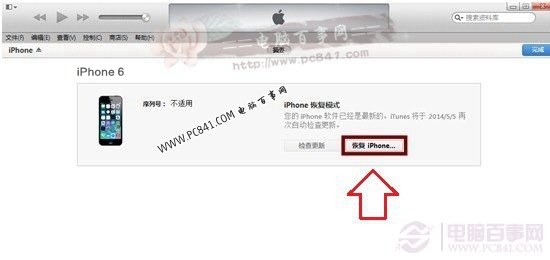
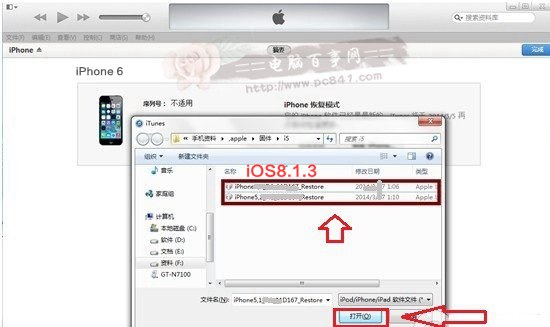
4. 接著會跳出選擇韌體的視窗,指定剛下載好的 iOS 8.1.3 檔案並打開。
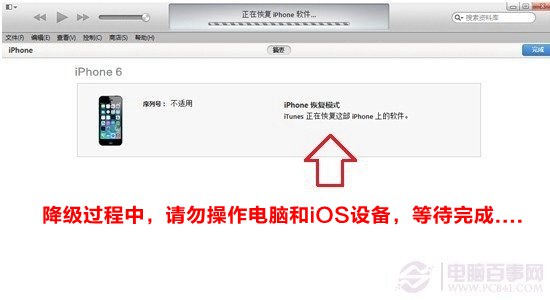
5. iTunes 會自動執行降級,耐心等待即可。過程中裝置會重啟數次,請勿操作電腦或 iOS 裝置,以免造成降級中斷。
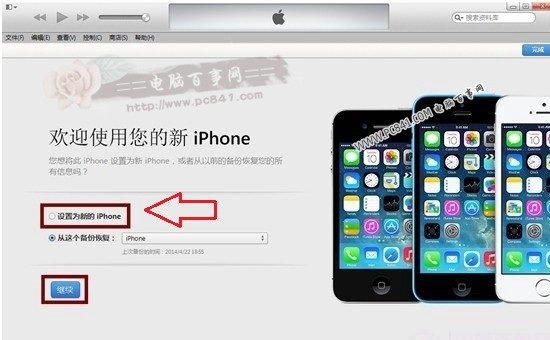
6. 降級完成後,iTunes 會出現「設定為新裝置」的畫面,等同重新設定一支新手機,依提示操作即可。
以上就是 iOS 8.2 降級到 iOS 8.1.3 的完整流程。整體不難,核心三步驟就是下載對應韌體、備份資料、用 iTunes 執行降級。降級成功後,你還可以把先前的備份還原回來,就大功告成了。
最後再次提醒:降級需要 iOS 8.1.3 的驗證仍然開放。依慣例蘋果通常會在新版推出後一週內關閉舊版驗證,需要的朋友請盡快動手,以免錯過時機。
延伸閱讀:
▶ iOS 8 怎麼降級?iOS 8 降級 iOS 7.1.2 圖文教學
▶ iOS 8.2 正式版韌體官方下載大全
▶ iOS 8.2 怎麼升級?iOS 8.1.3 升級 iOS 8.2 正式版教學
- 上一篇文章: iOS 8.2 怎麼省電?先關掉這個吃電的健身追蹤
- 下一篇文章: 蘋果手錶微信怎麼用?Apple Watch 使用微信教學