
iPhone 6 手寫輸入法怎麼設定?開啟手寫輸入教學
編輯:iOS 技巧大全
用 iPhone 6 已經有一段時間,身為一名喜歡研究細節的果粉,我卻發現自己對不少使用技巧的掌握其實相當有限。前陣子看到朋友用 iPhone 6 手寫發微博,才知道原來 iPhone 6 支援手寫輸入,只是我一直不曉得從哪裡開啟。相信和我有相同困惑的使用者不在少數,以下就手把手示範設定流程。
iPhone 6 手寫輸入法如何設定
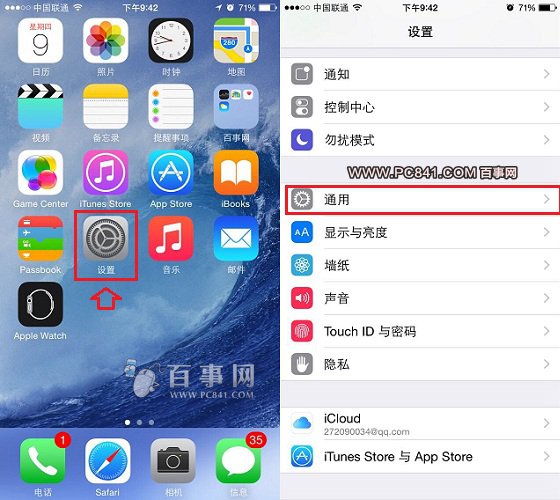
一. 從桌面找到並點開「設定」,選擇進入「一般」。
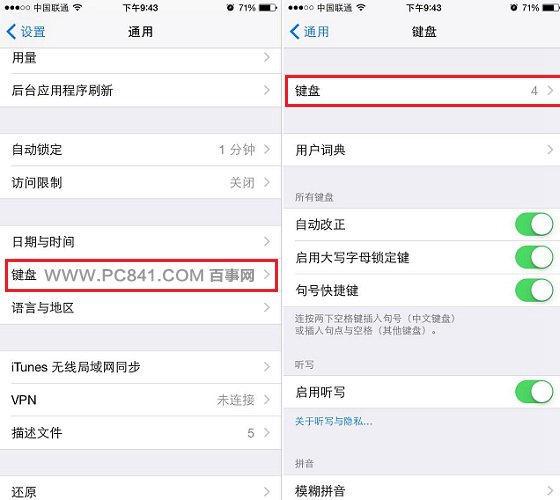
二. 在一般設定中點進「鍵盤」,接著再點畫面上方的「鍵盤」。
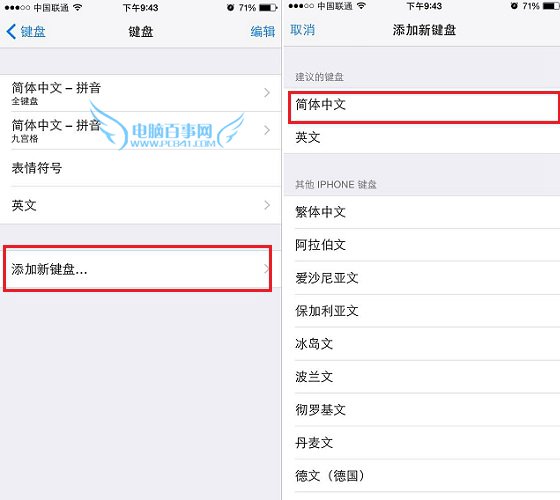
三. 在鍵盤列表中点選「新增新鍵盤」,然後選擇「簡體中文」。
四. 進入中文輸入法選項後,最關鍵的一步是把「手寫」勾選起來,接著點右上角的「儲存」。
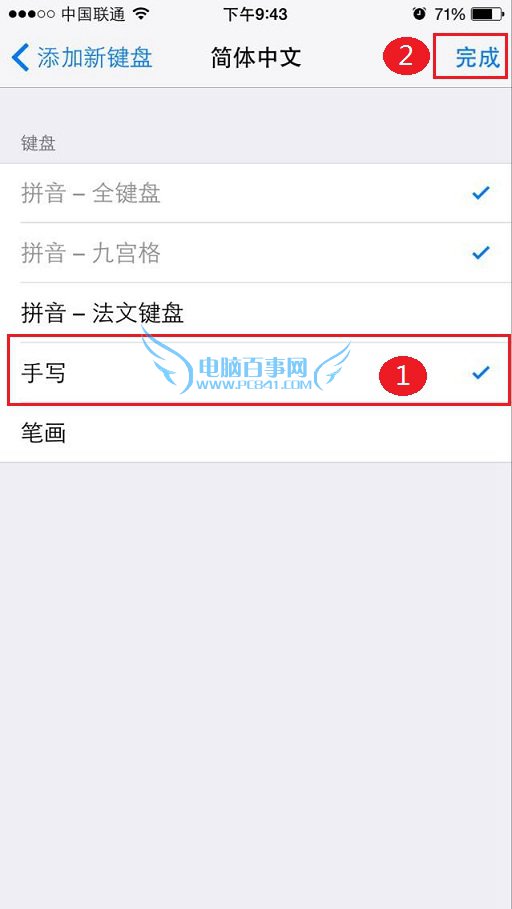
五. 設定完成後,就可以實際試用 iPhone 6 的手寫輸入功能了。
例如開啟撰寫簡訊的畫面,長按鍵盤左下角的「地球」圖示,會跳出輸入法選擇選單,這裡選「簡體手寫」,之後就能用手寫方式輸入。
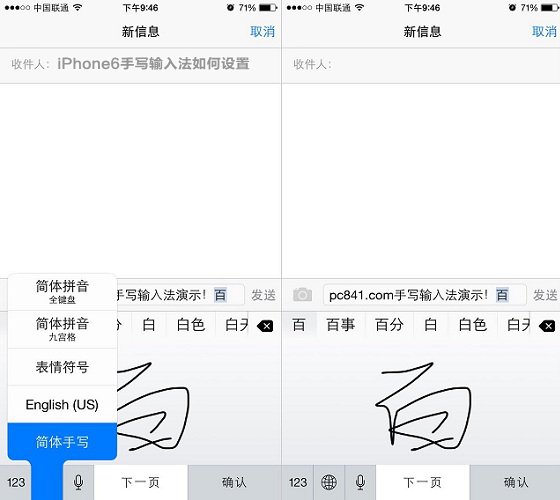
另外值得一提的是,iPhone 6 內建的手寫輸入法還支援手寫表情符號,有興趣不妨玩玩看。
延伸閱讀:iOS 8 輸入法怎麼設定?iPhone 6 輸入法設定圖文教學
- 上一篇文章: iOS 8.3 值得升級嗎?更新亮點與已知 Bug 全解析
- 下一篇文章: iPhone 6/6 Plus 常見問題與解法整理