
iPhone 6 怎麼刷機?愛思助手刷機圖文全流程
iPhone 6 的刷機步驟,老手大致都懂:先下載符合機型的 iOS 韌體,再透過 iTunes 這類工具執行。不過刷機畢竟伴隨風險,操作不當可能造成嚴重後果。本文要介紹的是一個比 iTunes 更直覺的做法——用「愛思助手」來刷機,它能同時處理韌體下載、資料備份還原與啟用,整體流程簡化不少。以下是完整圖文步驟。
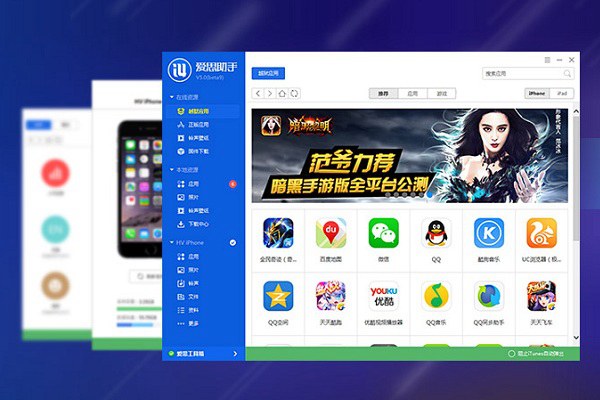
刷機前的準備事項
● 先把 iPhone 6 中的重要資料備份好,尤其是聯絡人、簡訊與各類 App 的資料(部分應用日後可重新下載)。愛思助手本身也內建備份功能。
● 刷機後需要重新登入 Apple ID 才能啟用,因此請先確認自己記得帳號與密碼;若已忘記,務必先完成找回再開始。
● 連接電腦的傳輸線盡量別用延長線。刷機過程中不要操作手機,也絕對不能中斷與電腦的連線,否則容易導致刷機失敗,出現白蘋果甚至變磚。
● 選擇適合自己機型的 iOS 版本;若有越獄需求,更要先確認要刷的 iOS 版本是否支援。
愛思助手刷機步驟
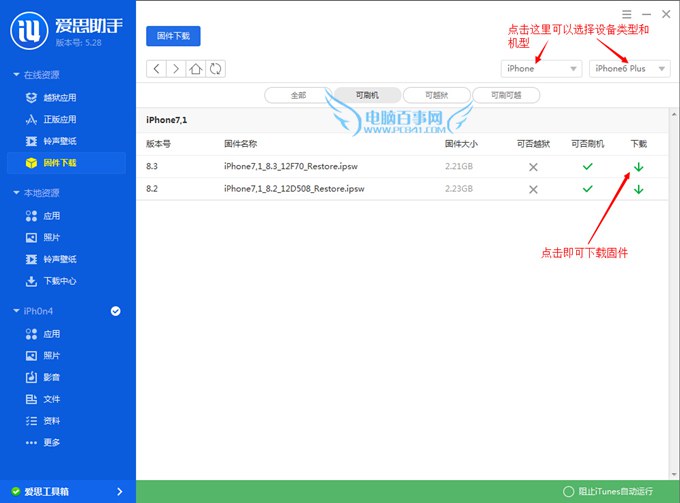
1. 先在電腦安裝最新版愛思助手,完成後用傳輸線把 iPhone 6 連上電腦並開啟程式,接著點開「線上資源 → 固件下載」,選擇你的機型與要刷的 iOS 版本(本文以 iOS 8.3 為例)。
2. 韌體下載完成後,點擊左下角「愛思工具箱」中的「一鍵刷機」,再按右側的「選擇固件」,指定剛下載好的檔案。
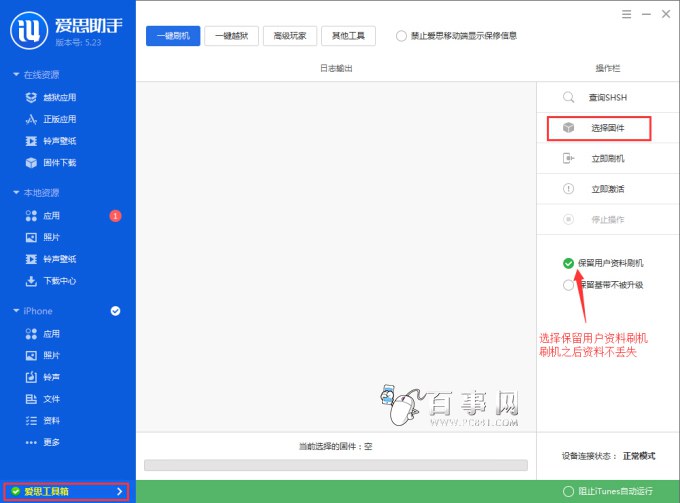
註:刷機時建議勾選「保留使用者資料刷機」,愛思助手會自動協助備份與還原。
3. 接著點「立即刷機」,依照畫面提示讓手機進入 DFU 模式。DFU 需要在手機端手動操作,照著引導做即可。
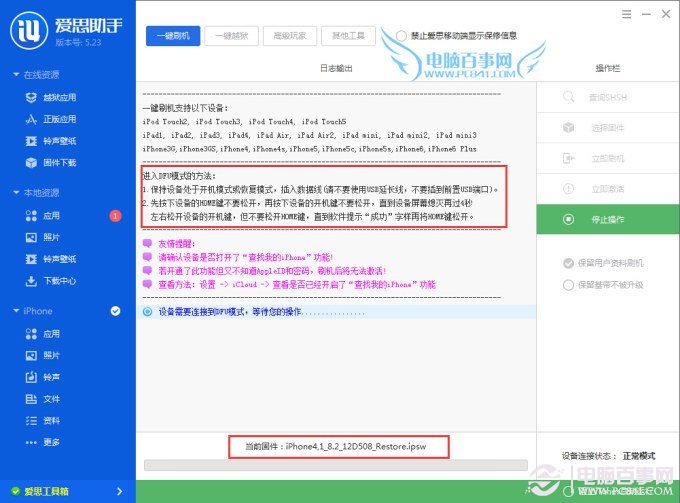
4. 進入 DFU 模式後,刷機程序會自動開始。這段時間請不要碰電腦和手機,耐心等待完成。
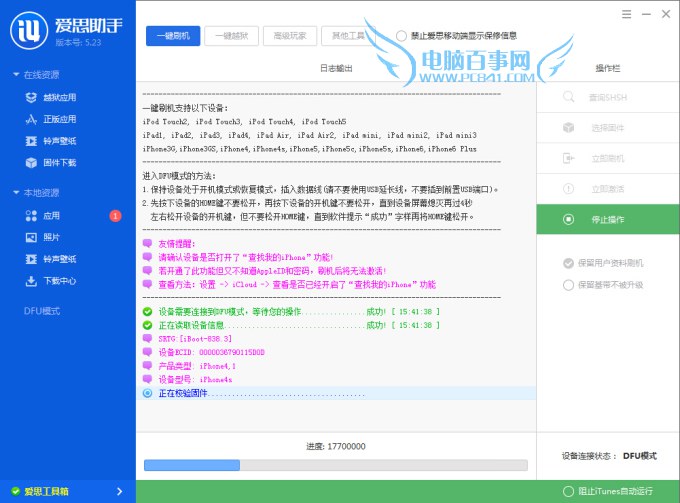
註:自動刷機過程中切勿操作裝置或拔插傳輸線,否則可能造成難以挽回的失敗。
5. 等畫面顯示刷機完成即可。
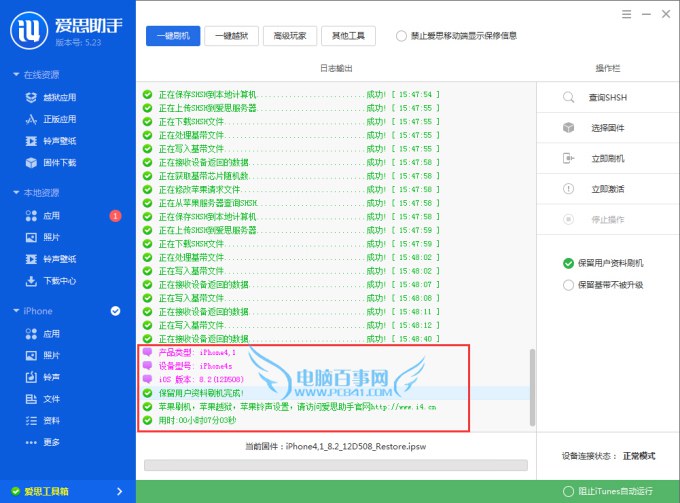
完成後點擊「立即啟用」,就能快速把裝置啟用起來。
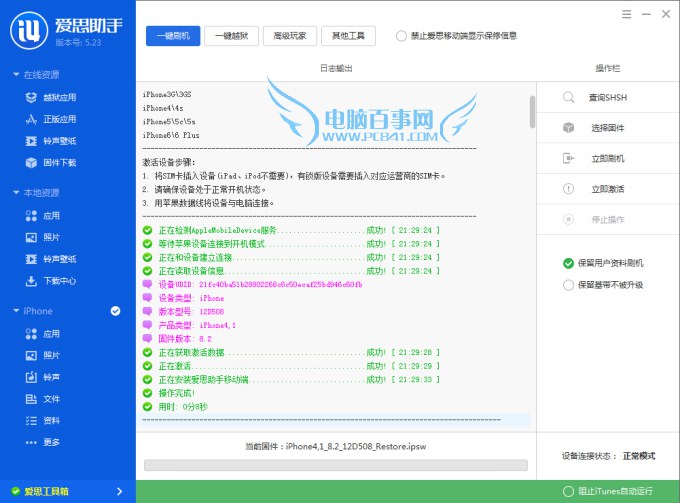
愛思助手 iPhone 6 刷機成功畫面
以上就是完整的愛思助手刷機教學。相較於 iTunes,它的流程更直覺,尤其韌體可以直接在工具內下載這點,對新手相當友善。
- 上一篇文章: 官翻 iPhone 多少錢?回收價與翻新售價一次看
- 下一篇文章: iPhone 6 怎麼關閉 4G?改回 3G 網路省流量教學