
iOS 8 隱藏的夜間模式:把螢幕調得比最低亮度還暗
編輯:iOS 技巧大全
很多人有這樣的困擾:晚上關燈躺在床上滑手機,明明已經把亮度拉到最低,螢幕還是刺眼。裝了第三方降亮 App 也不見效——因為 iOS 不允許程式把亮度壓到系統下限以下。
但 iOS 8 其實藏著一個官方內建的解法。透過輔助功能裡的「弱光濾鏡」,可以把畫面壓暗到遠低於一般亮度設定所能達到的程度,效果非常明顯。
設定流程
一、進入輔助功能
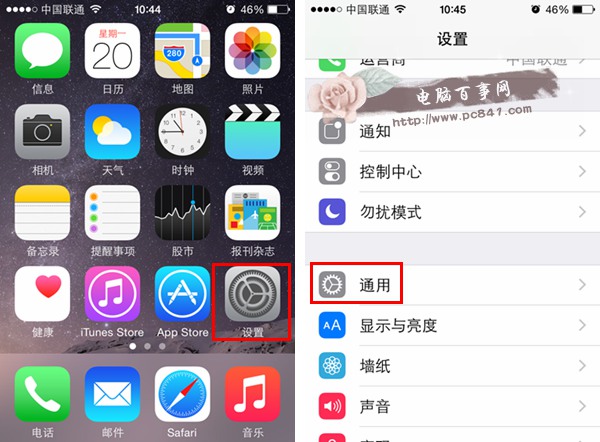
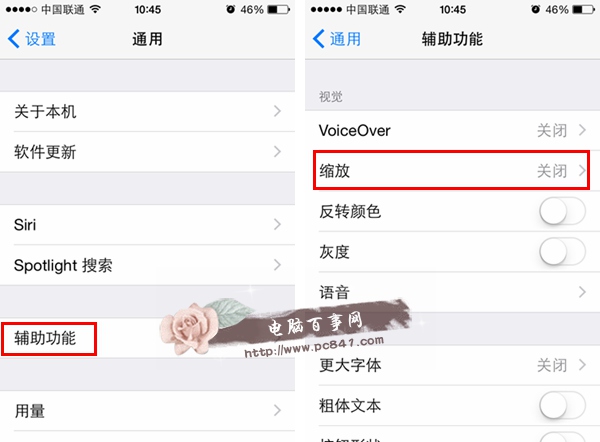
打開「設定 → 通用」,找到並點進「輔助功能」。
二、找到縮放功能
在輔助功能頁面中找到「縮放」,目前應顯示為關閉狀態。
三、開啟顯示控制器
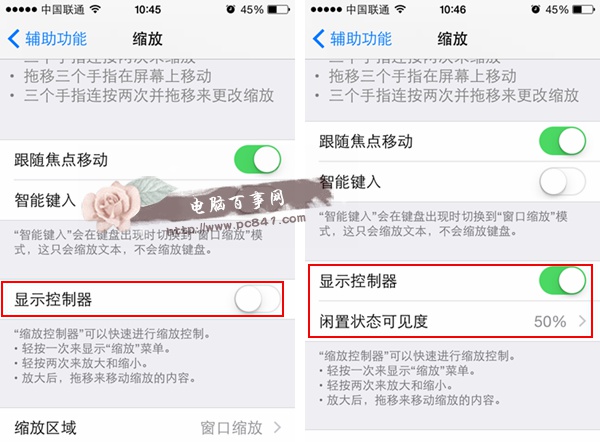
點進「縮放」後,把「顯示控制器」的開關打開(縮放比例維持預設的 50% 即可)。
四、選擇全螢幕縮放
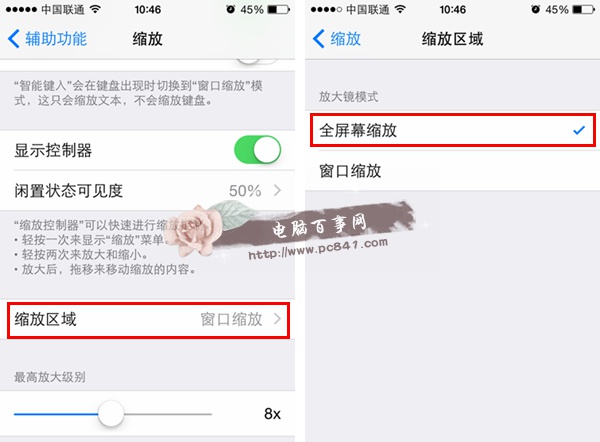
點下方的「縮放區域」,改選「全螢幕縮放」,其餘參數維持預設。
五、綁定輔助功能輔鍵
返回「輔助功能」頁面,捲到最下方點「輔助功能輔鍵」,打開後在清單中勾選「縮放」。
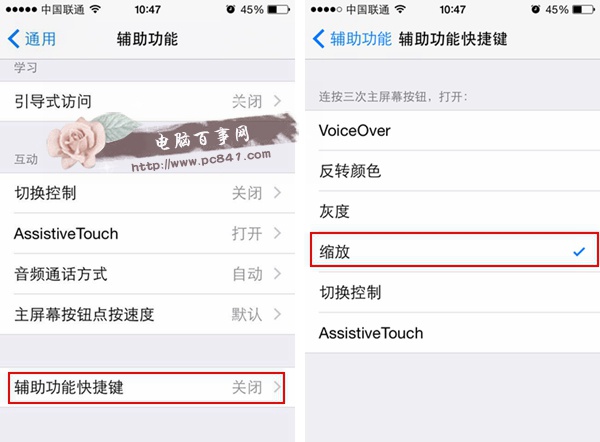
六、啟用弱光濾鏡
回到主畫面,連按三下 Home 鍵啟動縮放。此時螢幕上會出現縮放控制面板,點「選取濾鏡」並選擇「弱光」,接著點一下螢幕空白处即可完成。
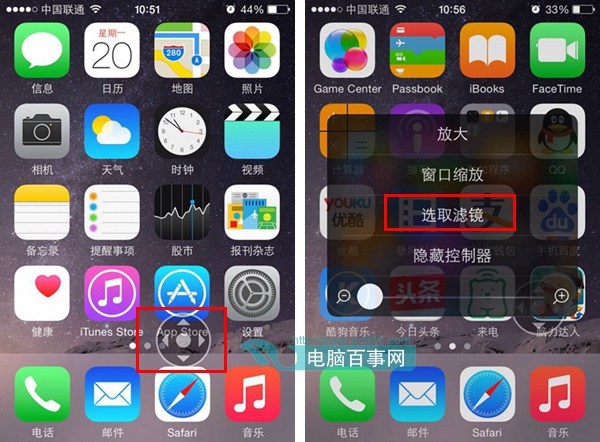
設定好後,畫面會立刻暗下一大截,差異非常明顯。
日常使用方式
之後要切換這個效果,只需連按三下 Home 鍵開啟或關閉,不必再進設定。螢幕上那個可拖動的小圓點是縮放控制器,選「隱藏控制器」能把它收起來,不擋畫面。
還有其他護眼做法
反轉色彩。同樣在輔助功能裡,把「反轉色彩」開啟並綁到輔助功能輔鍵,能大幅降低白底的刺亮度,夜間閱讀很有效。
降低白點值。「設定 → 通用 → 輔助功能 → 顯示 accommodations」中可調整白點強度,效果溫和但更自然。
最根本的一招:開一盞小燈。螢幕與環境的亮度落差才是眼睛疲勞的主因,把環境稍微照亮,即使螢幕不變暗,眼睛也會輕鬆許多。
- 上一篇文章: 官翻 iPhone 哪裡買?富連網購買流程與實務提醒
- 下一篇文章: iPhone 莫名其妙一直重開機?試試用手電筒照它