
用愛思助手刷 iOS 8.4 Beta 1:保留資料、免開發者帳號的做法
iOS 8.3 才推出不久,8.4 beta 1 就跟上了。愛思助手在這次更新後支援了對 iOS 8.4 測試版的刷機,而且刷完不必擔保資料、也不需要開發者帳號才能激活。以下整理流程與注意事項。
刷機前必讀
1. 先備份。這是最重要的一點。即使選擇「保留使用者資料」,任何刷機操作都存在風險,重要資料請另行備份一份。
2. 保持電量充足。刷機中途沒電可能導致無法開機,建議電量在 50% 以上,或全程接著電源。
3. 數據線直插主機板後方的 USB 埠。避免使用延長線、USB Hub 或機箱前置埠,供電不穩是刷機失敗的常見原因。
4. 確認沒有啟用鎖。若裝置有 iCloud 啟用鎖,請先確保你知道該帳戶的帳號密碼,否則刷完也進不去系統。
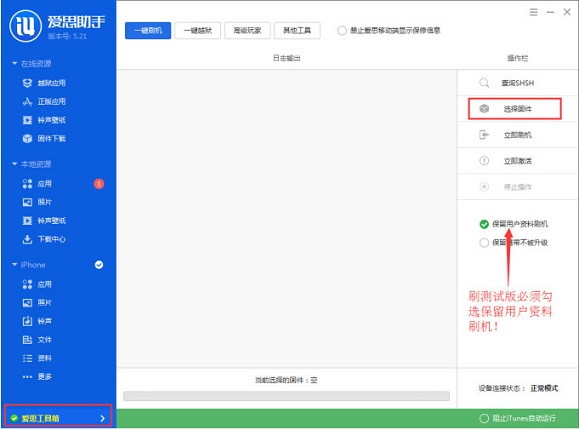
5. 刷 8.4 Beta 1 務必勾選「保留使用者資料刷機」,否則刷完會需要重新激活;而使用這個選項的前提是手機目前處於已激活狀態。
可刷版本範圍:iPhone 4S 以上機型可刷 iOS 8.2、8.3 與 8.4 Beta 1;iPhone 4 則限 iOS 7.1.2(若有對應的 SHSH 備份,理論上可任意升降級)。
此流程通用於所有以愛思助手進行刷機的 iOS 裝置,換機型時只需下載對應固件。
刷機步驟
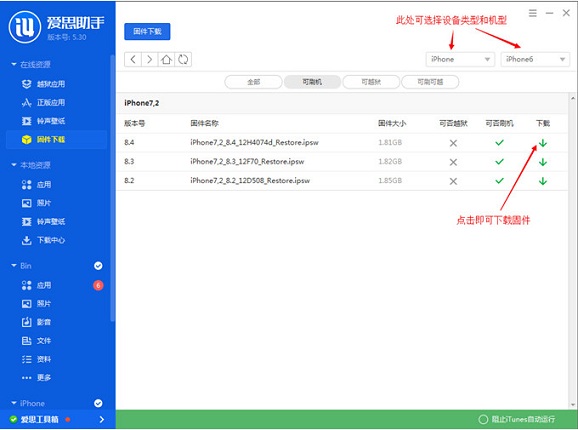
1. 安裝並開啟最新版愛思助手,連接手機後進入「線上資源 → 韌體下載」,找到對應機型的 iOS 8.4 Beta 1 固件並下載。
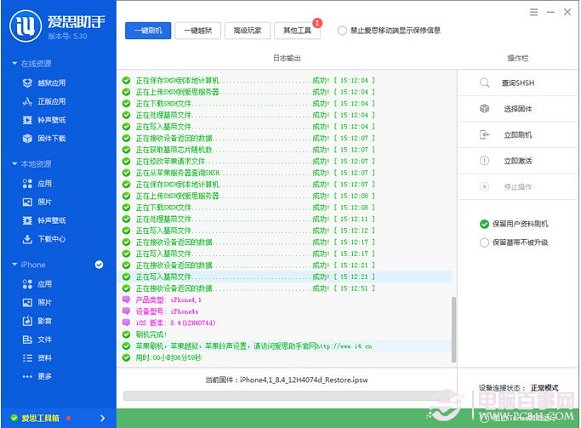
2. 固件下載完成後,點左下角的「愛思工具箱 → 一鍵刷機」,在右側按「選擇韌體」指定剛下載的檔案,並勾選「保留使用者資料刷機」。
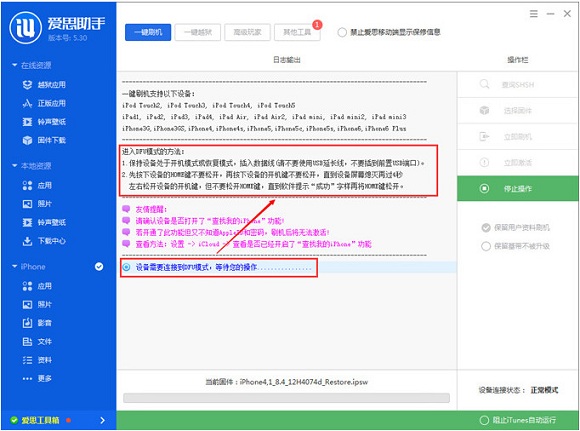
3. 按「立即刷機」,程式會提示進入 DFU 模式。DFU 需要在你手機上以實體按鍵操作進入,畫面上會有對應的計時引導。
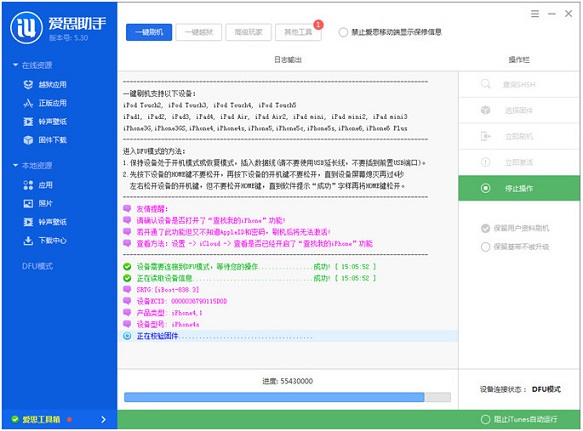
4. 進入 DFU 後刷機會自動進行,此段期間請勿拔線、勿操作手機。
5. 刷機完成後會自動重啟,開機即可直接使用,無需重新激活。
DFU 模式怎麼進
先把 iPhone 關機。接著同時按住電源鍵與 Home 鍵約 10 秒,在該期間保持螢幕黑;到第 10 秒放開電源鍵,但繼續按住 Home 鍵,直到電腦端偵測到 DFU 裝置為止。判斷成功的依據是:手機螢幕全程保持全黑,若出現蘋果標誌或 iTunes 提示圖,代表進入了恢復模式而非 DFU,需重新来过。
最後提醒,測試版系統難免有不穩定的地方,不建議拿主力機搶先嘗鮮;若已升級後遇到問題,降級回正式版需要使用 iTunes 進行,且會清除資料。
- 上一篇文章: iPhone 5c 自己換螢幕:七個步驟完整拆解教學
- 下一篇文章: 官翻 iPhone 哪裡買?富連網購買流程與實務提醒