
iPhone 6 連上 Wi-Fi 後 QQ 能用、網頁卻打不開?這樣排查
這個狀況相當惱人:Wi-Fi 明明顯示已連線,QQ、微信都能正常收發訊息,但一打開 Safari 就是轉圈或跳出錯誤頁。看似矛盾,其實線索已經很明顯了——能聊天的即時通訊多半走的是 IP 直連或自家協定,而瀏覽網頁必須經過 DNS 解析。問題九成出在 DNS。
iPhone 6 連上 Wi-Fi 後網頁打不開
先判斷問題在手機還是路由器
方法很簡單:用同一個 Wi-Fi 下的其他裝置(另一支手機或筆電)測試。如果它們上網一切正常,代表路由器的 DNS 設定沒問題,故障點在你的 iPhone。反之若所有裝置都一樣,那就是路由器或網路線路的問題。
情況一:只有你的 iPhone 打不開網頁
1. 進入「設定 → 無線局域網路」。
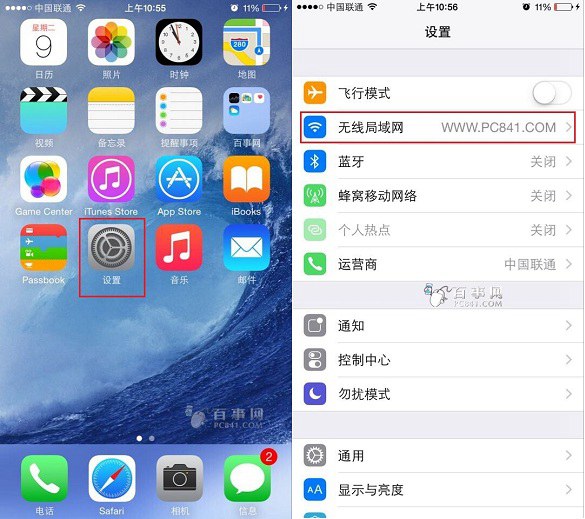
iPhone 6 無線局域網設定
2. 點擊已連線的 Wi-Fi 名稱右側的「ⓘ」資訊圖示,捲到下方就能看到 DNS 欄位。
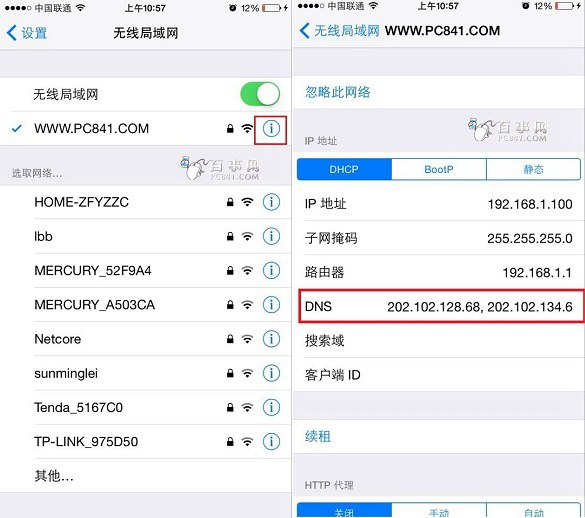
3. 把 DNS 手動改成公共 DNS,例如:
· 8.8.8.8(Google 公共 DNS)
· 180.76.76.76(百度公共 DNS)
· 223.5.5.5 / 223.6.6.6(阿里公共 DNS)
最多可填兩個,中間以逗號分隔。改完後退出設定,重新開啟網頁測試。

網頁成功開啟
情況二:所有裝置都打不開網頁
這代表問題在路由器。登入路由器管理介面(通常是在瀏覽器輸入 192.168.1.1),把 WAN 端的 DNS 從手動改為「自動取得」,儲存後重啟路由器。多數情況下這就能解決。
情況三:以上都試過還是無效
若手機 DNS 已改、路由器也重啟過,問題依舊,那多半是網路供應商端的線路或服務異常。這種狀況相對少見,可以直接致電你的寬頻客服詢問是否為區域性故障。
還可以試的兩招
「忘記此網路」後重連。在 Wi-Fi 設定中點選該網路並選擇「忘記此網路」,再重新輸入密碼加入。這能清掉可能損壞的連線設定檔。
重置網路設定。「設定 → 通用 → 重置 → 重置網路設定」。注意這會清除所有已儲存的 Wi-Fi 密碼,執行前請確認你知道要用的密碼。
最後提醒,如果你的現象是「所有網站都打不開,連 IP 位址都不行」,那可能不是 DNS 問題,而是路由器開啟了某些內容過濾設定,值得一併檢查。