
不想看到 Apple Watch 圖示?兩招把它從桌面「藏起來」
編輯:iOS 技巧大全
從 iOS 8.2 開始,系統內建了一個 Apple Watch 應用,而且無法刪除。對不打算入手蘋果手錶的人來說,桌面上多一顆用不到的圖示說不上困擾,但對有整齊癖的人而言,實在很想讓它消失。
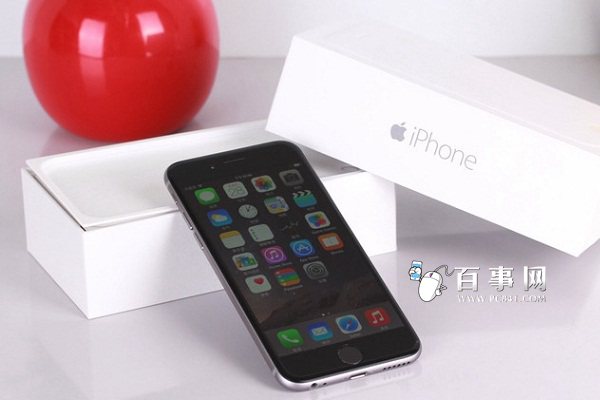
隱藏 Apple Watch 圖示的方法
方法一:把它挪到第三頁(輕鬆版)
原理很單純——眼不見為淨。日常使用時,多數人只在第一、第二頁之間切換,很少翻到第三頁。
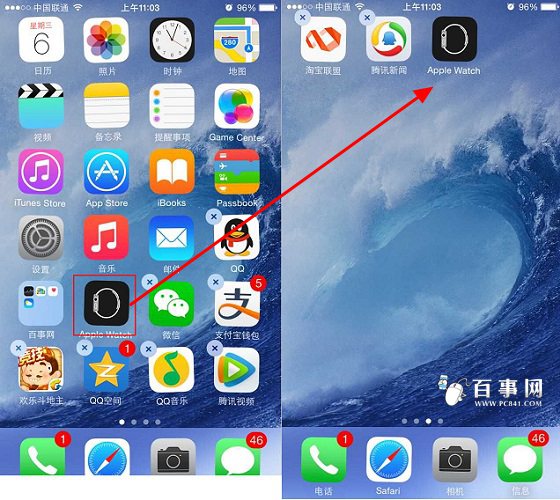
方法圖解
1. 長按 Apple Watch 圖示,等圖示開始抖動後按住不放,一路往右拖到最後一頁,放手放置,再按一下 Home 鍵確認。

2. 完成後首頁就清爽了。只要你不刻意翻到那一頁,等於看不到。
方法二:用資料夾把它徹底埋掉(進階版)
如果連「它還在某處」都讓你在意,可以試試這個技巧。
1. 先把 Apple Watch 圖示移到第二頁,再把第二頁的應用全部搬到第一頁並把頁面填滿。這一步是關鍵,頁面必須沒有空位。

2. 長按進入編輯模式,把 Apple Watch 拖到第一頁並疊在任一 App 上。因為頁面已滿,系統不會建立資料夾,而是自動另開一頁新的桌面。

3. 資料夾產生後,繼續按住把 Apple Watch 圖示往上拖,移出當前這個資料夾,這時它會被推到一個沒有任何圖示的空白資料夾頁裡。
4. 最後把它挪到桌面最底部,圖示就「消失」了。

成敗的唯一關鍵:從把圖示移進首頁的那一刻起,到整個流程結束,手指絕對不能鬆開。中途一放手,前面全部白做。這也是網路上許多人嘗試失敗的主因。
一個更省事的替代方案
其實 iOS 有「Spotlight 搜尋」可以跳過桌面直接開 App,把不常用的圖示全部塞進資料夾深處,日常靠搜尋啟動,桌面自然清爽。這招不只對 Apple Watch 有效,對所有預設無法刪除的內建應用都管用。