
iPhone 6 鈴聲怎麼設定?比 iTunes 更簡單的自製鈴聲教學
iPhone 6 內建的鈴聲其實不少,但大多是預設提示音那類風格,想拿來當來電铃声總覺得少了點個人味道。要把電腦裡喜歡的 MP3 變成鈴聲,官方途徑是透過 iTunes,但那一整套「轉檔、改副檔名、拖進鈴聲資料夾」的流程,確實讓不少使用者卡關。
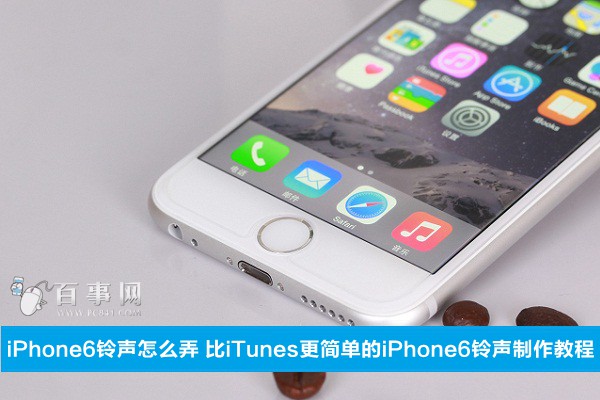
這裡介紹一個用「愛思助手」完成的做法,步驟少、視覺化操作,第一次做也能一次成功。
第一步:準備工作
先在電腦上安裝好愛思助手,並用數據線把 iPhone 6 連上電腦。如果你打算自己剪鈴聲,記得先把想用的 MP3 下載到電腦裡,等一下要在程式裡截取片段。
第二步:製作鈴聲
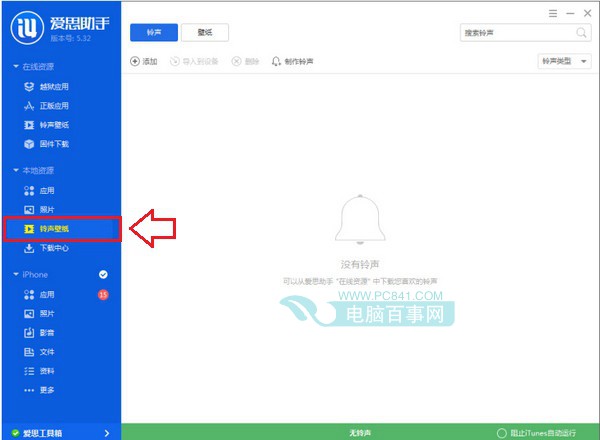
1. 打開愛思助手,展開左側的「本地資源」,點選「鈴聲壁紙」。
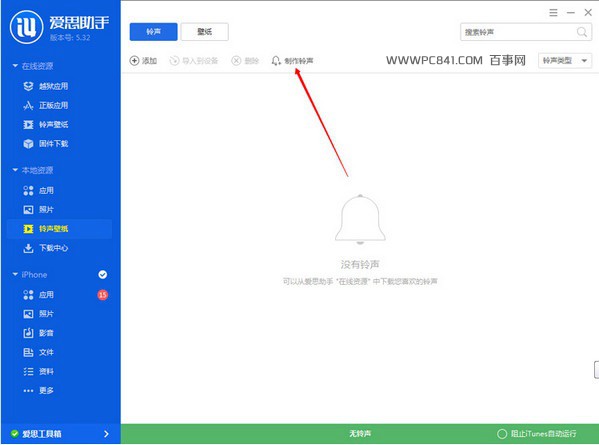
2. 在鈴聲操作介面上方找到並點擊「製作鈴聲」。
3. 接著會跳出一個音訊剪輯視窗,先按右上角的「選擇文件」,把剛才準備好的音樂檔案加進來。
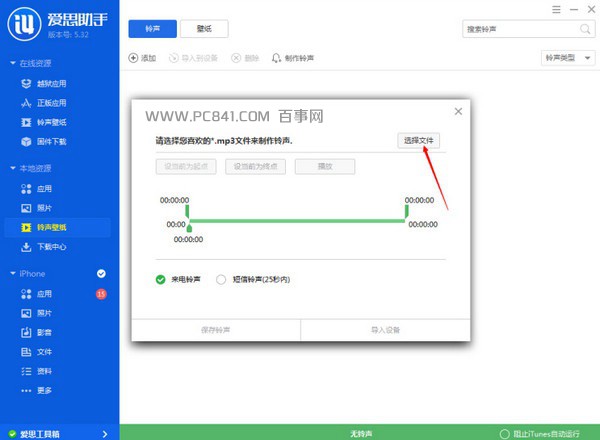
4. 這一步最有趣:拖動下方的時間桿,把想保留的段落框起來。左邊是起點、右邊是終點,可以邊拖邊試聽,慢慢挑到最喜歡的那幾秒。
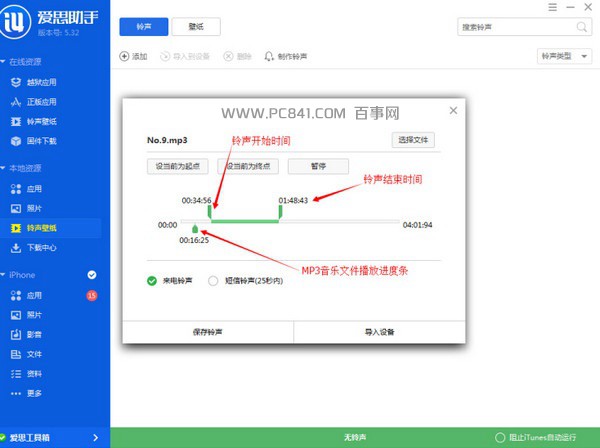
注意長度限制:來電鈴聲必須在 45 秒以內,簡訊鈴聲則是 25 秒以內,超出範圍會無法匯入。建議抓副歌最抓耳的那一段,15 到 30 秒通常最好聽。
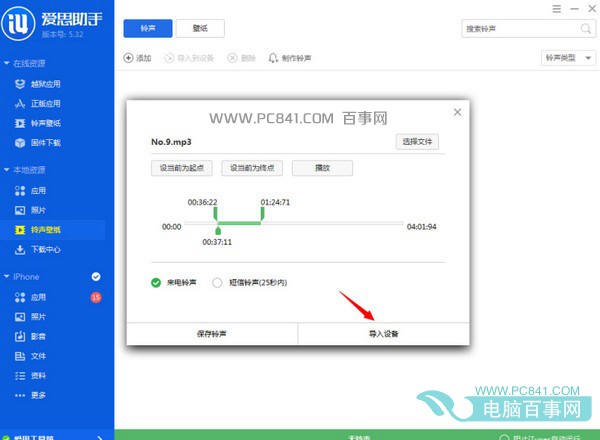
5. 剪好之後按底部的「導入設備」,片段就會被送進 iPhone 的鈴聲庫。
6. 回到手機,依序進入「設定 → 聲音 → 鈴聲」,就能在清單裡看到剛匯入的曲目,點選即完成設定。
此外,你也可以直接在愛思助手的「影音」區管理與設定鈴聲,不必繞回手機操作。
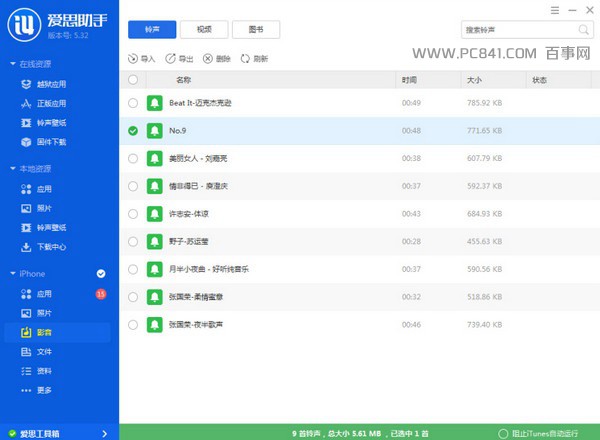
懶人做法:直接下載別人做好的
愛思助手的「在線資源 → 鈴聲壁紙」裡有相當多使用者自製並分享的鈴聲,可以線上試聽,看中哪一首直接匯入手機,省下自己剪的工夫。
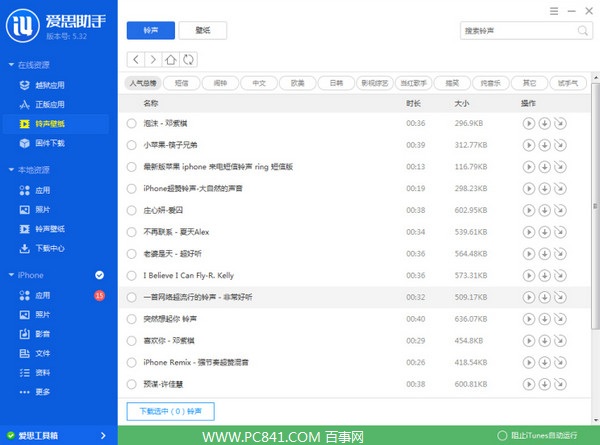
在線下載 iPhone 6 鈴聲
結語
整體看下來,這套流程比用 iTunes 直覺得多,而且方法通用於所有 iPhone 機型。與其忍受預設鈴聲,不如花五分鐘換成自己真正喜歡的那首歌。
- 上一篇文章: 十個 iPhone 使用技巧,讓你從新手變成玩機達人
- 下一篇文章: iOS 8 是哪串字元搞垮「訊息」App?蘋果官方給出應對步驟