
iOS 9 怎麼降級?退回 iOS 8.3 的兩種做法圖文教學
在近日舉行的 WWDC 2015 上,蘋果正式發布 iOS 9,並釋出了首個測試版 iOS 9 Beta,已有不少 iPhone/iPad 使用者升級體驗。雖然 iOS 9 帶來不少新功能,但作為首個測試版,Bug 在所難免——有人遇到 iPhone 發熱嚴重、續航明顯下滑等問題。若暫時無法忍受,建議先降級,等 iOS 9 穩定版推出後再升。那麼 iOS 9 怎麼降級?以下針對新手詳細說明。
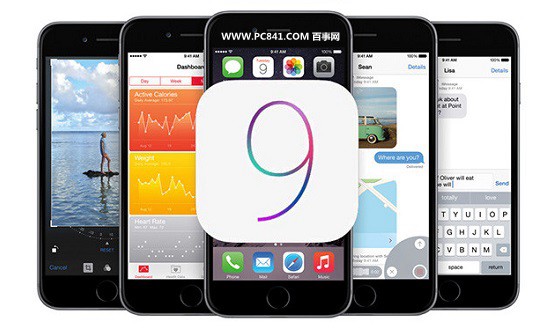
iOS9怎麼降級 iOS9降級到iOS8.3圖文教程
相關連結:iOS 9 怎麼樣?新功能彙整
iOS 9 降級有兩種途徑:官方恢復法與 DFU 模式恢復,以下分別說明。
方法一:官方恢復法
1、先依據 iPhone/iPad 機型,在電腦中下載對應的 iOS 8.3 固件。iOS 8.3 是目前 iOS 8 的最新正式版,驗證尚未關閉,已升到 iOS 9 的裝置都能退回這個版本。
2、下載完成後,用傳輸線把要降級的裝置連上電腦,打開 iTunes(未安裝者請先下載安裝最新版)。iTunes 會辨識裝置並自動安裝驅動。由於降級等同重新刷機,若手機有重要資料請先備份。
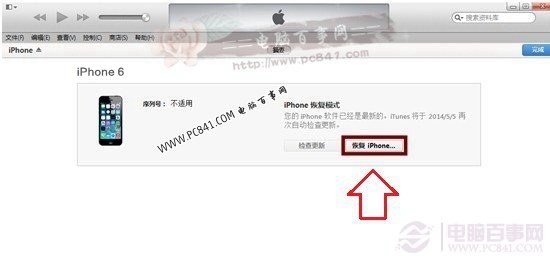
3、備份完成後即可開始降級。在 iTunes 主畫面,左手按住鍵盤的 Shift 鍵不放,右手用滑鼠點擊「恢復」按鈕,如下圖。
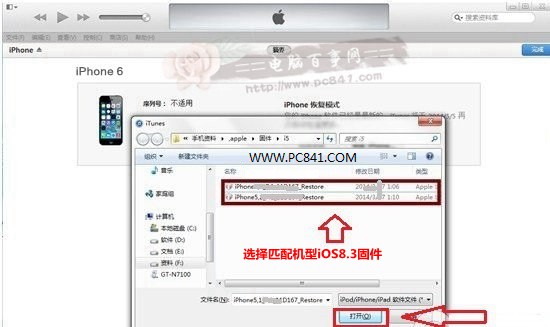
4、接著會跳出選擇固件的視窗,透過瀏覽方式打開先前下載好的 iOS 8.3 固件,如下圖。
5、之後 iTunes 會自動執行降級,過程中裝置會重開機數次。期間千萬不要操作電腦與裝置,更不能拔開傳輸線,否則容易導致降級失敗甚至變磚。我們只需等 iTunes 自動跑完。
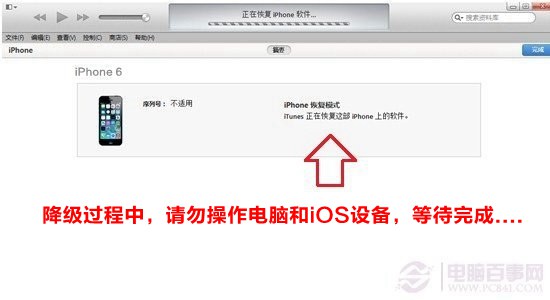
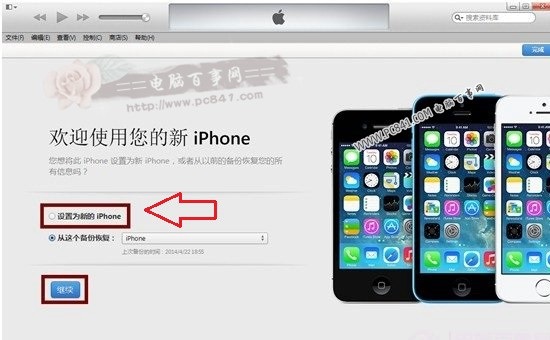
6、降級完成後,iTunes 會出現「設定為新裝置」的流程,等同重新設定一支新手機,依指示走完即可。
方法二:DFU 模式恢復
DFU 模式的準備工作與方法一相同:先下載對應機型的 iOS 8.3 固件,同樣需要 iTunes 並把裝置連上電腦,只是操作步驟稍有不同。
1、把要降級的 iPhone/iPad 接上電腦,先將裝置關機,然後同時按住電源鍵與 Home 鍵;看到白色蘋果 Logo 時放開電源鍵,並繼續按住 Home 鍵,直到電腦辨識到 DFU 狀態的 USB 裝置,iTunes 此時會自動或手動啟動。
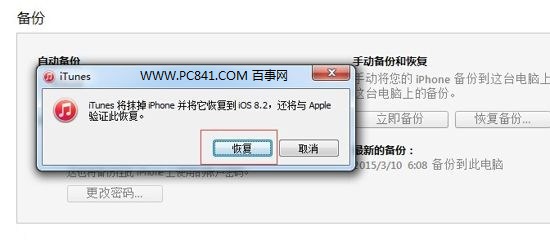
2、iTunes 啟動並提示進入恢復模式後,按住 Shift 鍵並點擊「恢復」,選取相應固件。
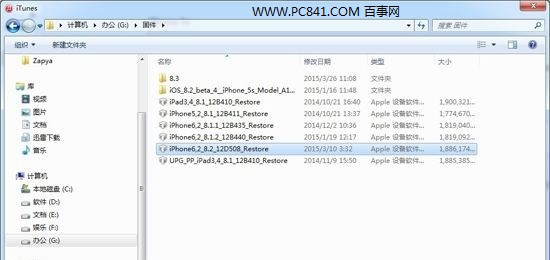
3、接著會跳出選擇固件的視窗,瀏覽並打開先前下載的 iOS 8.3 固件,之後同樣進入自動刷機流程,後續步驟與方法一相同。
關於 iOS 9 的降級方法就說明到這裡,步驟並不難。只要你先前是自己動手升上 iOS 9 的,降級基本上也難不倒你。
相關連結:
iOS 9 怎麼升級?iOS 9 beta 測試版升級教學
- 上一篇文章: iPhone 6 進水還能保修嗎?判斷關鍵在內部是否進水
- 下一篇文章: 微信指紋支付怎麼取消?兩步關閉 Touch ID 付款